Empresas

Neste nicho, o usuário tem os relatórios das ações interligadas diretamente à empresa. Clicando no ícone referente, o sistema abre a página correspondente para que o usuário realize as ações.
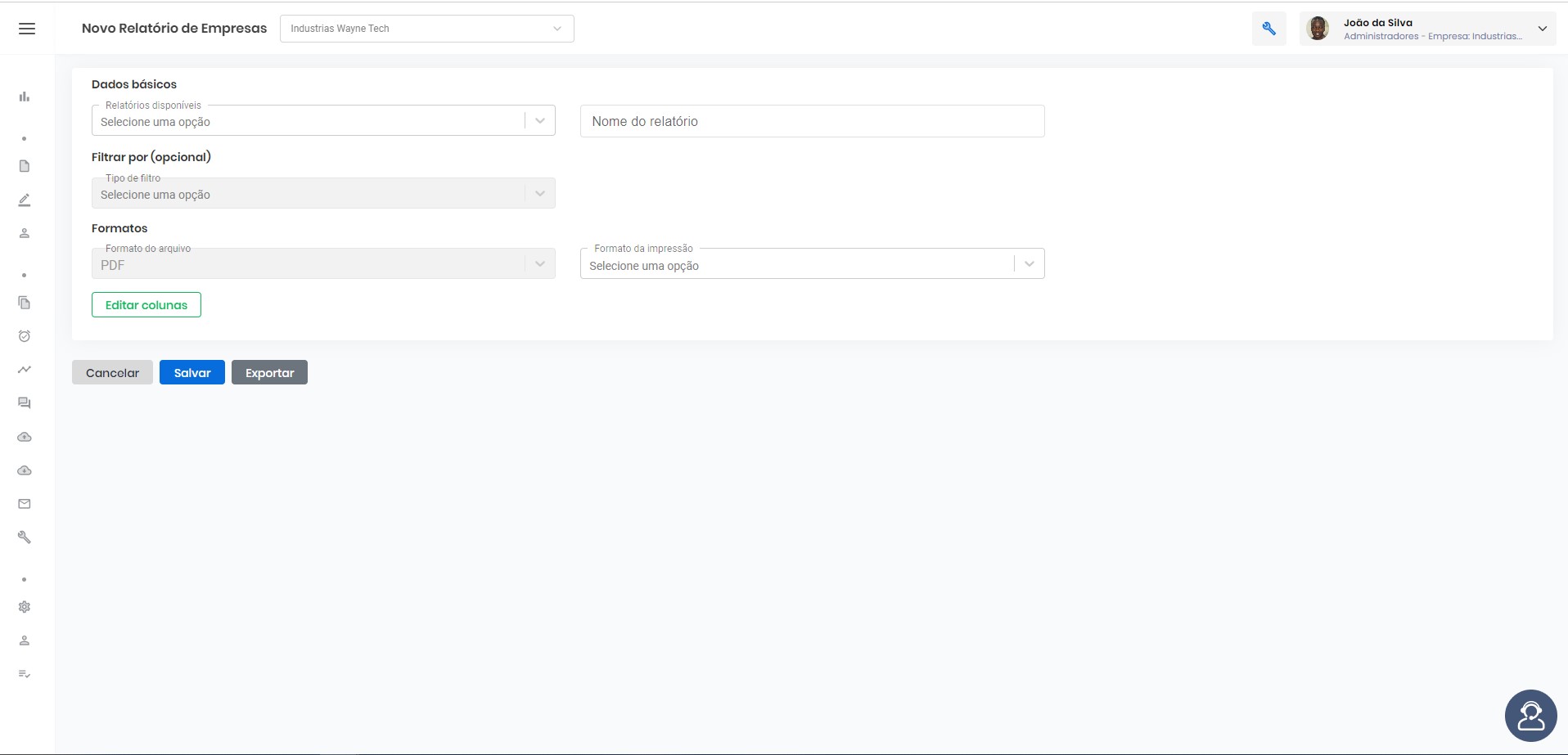
Essa página é formada por 3 blocos que direcionam o usuário na emissão do relatório. São eles:
2.1 – Dados básicos
Neste bloco o usuário define o tipo de relatório e a sua respectiva nomenclatura.

Composto pelos campos:
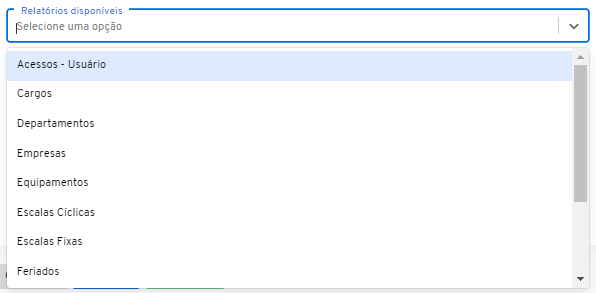
2.1.1 – “Relatórios disponíveis”, este campo é responsável pelos tipos de relatórios deste ícone, disponibilizados pelo sistema. Como os tipos são inseridos pelo sistema ao clicar no campo, torna-se de seleção com as opções.
As opções são: Acessos – Usuário, Cargos, Departamentos, Empresas, Equipamentos, Escalas Cíclicas, Escalas Fixas, Feriados, Horário Fixo, Justificativa, Motivos e Tipo de Documentos.
Observação
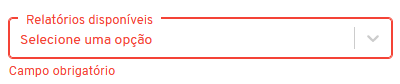
01 – Este campo é obrigatório. Sendo assim, o seu preenchimento é essencial, caso o usuário tente finalizar a ação sem o preencher o sistema impede a ação, alertando da obrigatoriedade e tornando o campo vermelho.
Mediante a seleção dessas opções, os outros blocos sofrem modificações em seus campos para se adequarem a cada tipo de relatório.
Com o tipo de relatório selecionado, o sistema gera o bloco “Configurações”. Esse bloco traz as flags que são campos habilitadores de características específicas. Estes habilitadores são de uso facultativo, mediante a necessidade do usuário de adicioná-lo ao relatório ou não.
Por padrão, ficam na cor cinza.

Ao ser habilitado, na cor azul.

2.1.1.1.1 – Flag “Exibir linhas com cores alternadas (zebrada)”

Habilitando essa flag, o usuário indica que gostaria de exportar o relatório com as linhas de cores alternadas.
2.1.2 – “Nome do Relatório”, neste campo o usuário inclui a nomenclatura do relatório.
Observação
01 – Este campo é obrigatório. Sendo assim, o seu preenchimento é essencial, caso o usuário tente finalizar a ação sem preenchê-lo o sistema impede a ação, alertando da obrigatoriedade e tornando o campo vermelho.

2.2 – Filtrar por (opcional)
Este bloco é de uso opcional, nele o usuário filtra as informações que serão apresentadas no relatório.
Inicialmente ele fica com o seu campo “Tipo de Filtro” desabilitado, pois o usuário ainda não selecionou nenhuma informação no bloco “Dados básicos”.
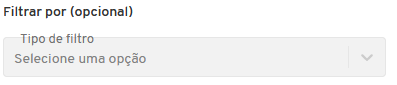
Selecionando o relatório, o campo habilita-se, permitindo que o usuário inclua os filtros.
Este campo possui um único tipo de filtro, que por sua vez, aparecerá para o usuário quando ele selecionar todas as opções de relatórios disponíveis.
2.2.1 – “Datas”, para selecionar qual o período você
No campo data, quando o usuário opta pela opção “Acessos Usuários”, o sistema traz a opção “Data de Criação” como única opção para selecionar neste filtro.
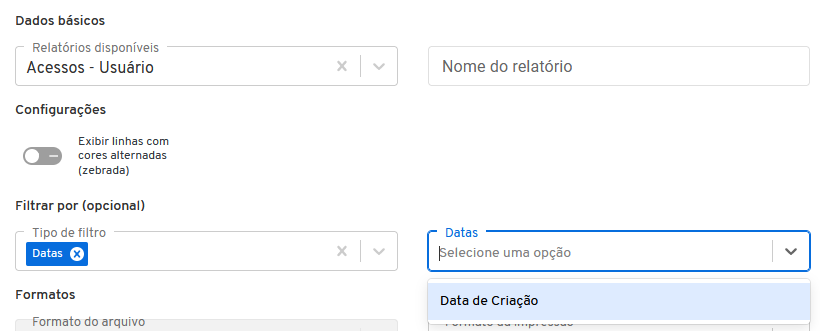
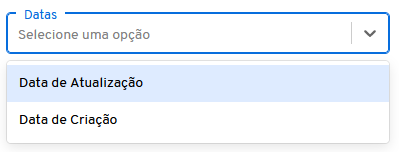
Nas demais opções de Relatórios disponíveis estão a opção “Data de Criação” e “Data de Atualização”.
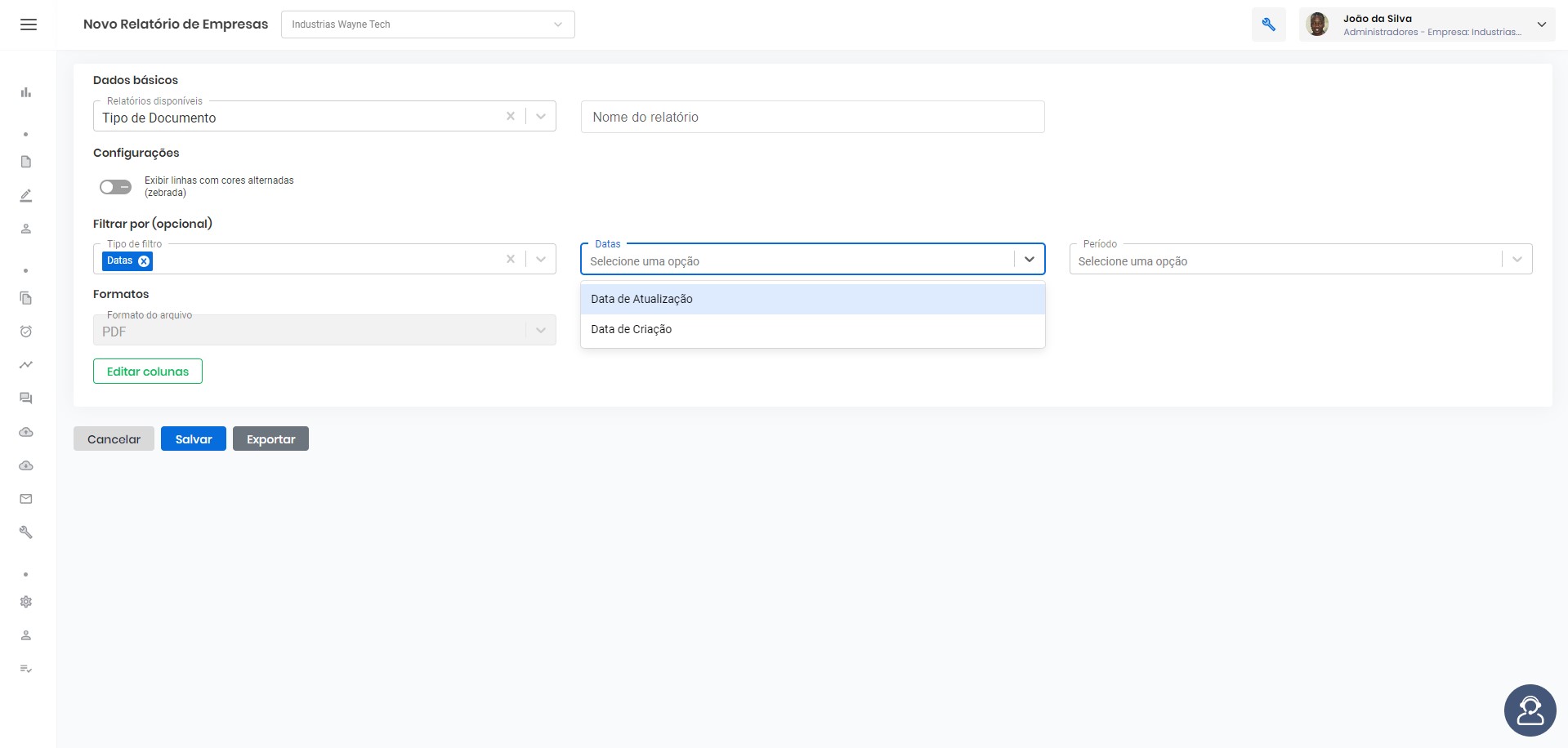
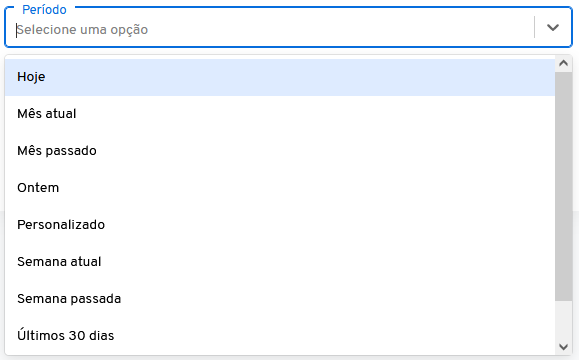
Junto a esse campo, o sistema apresenta o campo “Período”, no qual o usuário seleciona, dentre as opções do sistema, qual será o intervalo de tempo desejado. Como as opções já estão no sistema, ao clicar no campo, mostra as opções.
2.3. – Formatos
Neste bloco o usuário define as informações do arquivo.

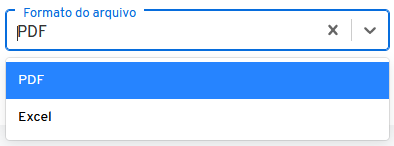
2.3.1 – “Formato do arquivo”, neste campo o usuário seleciona a configuração final do documento. Esse campo já vem com os nomes dos formatos de arquivo já cadastrados pelo sistema. Sendo assim, ao clicar no campo, torna-se de seleção com as opções: PDF ou Excel.
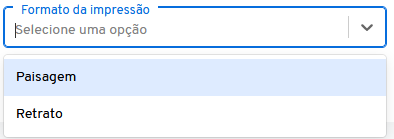
2.3.2 – “Formato da impressão”, neste campo o usuário seleciona a configuração de impressão final do documento. Esse campo já vem com os nomes dos formatos dos tipos já cadastrados pelo sistema. Sendo assim, ao clicar no campo, torna-se de seleção com as opções: Paisagem (horizontal) ou Retrato (Ver tical).
Observação
01 – Este campo é obrigatório, sendo assim, ao tentar salvar a ação sem o preencher o sistema bloqueia o movimento, alertando o usuário sobre isso e deixando o campo vermelho.

Sob os blocos, o sistema mostra o botão “Editar Colunas”. Neste botão, o sistema permite que o usuário modifique as colunas que aparecerão no relatório.
Clicando nele o sistema gera a caixa suspensa de referência.
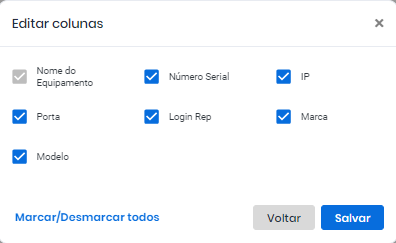
Composta por:
01 – Título da caixa suspensa;
02 – “Campos de seleção”, a partir deste campo o usuário define o status da coluna. Ele pode ficar nas seguintes cores:
– Cinza com o check branco – significa que é uma coluna obrigatória neste modelo de relatório, pré-definida pelo sistema e não habilitável.
– Contorno Cinza e preenchimento branco – significa que é uma coluna, até o momento desabilitada, sendo assim, o usuário pode habilitá-la a qualquer momento.
– Azul com o check branco – significa que é uma coluna habilitada, sendo assim, aparecerá no relatório.
03 – Abaixo aos campos de seleção por meio do botão “Marcar/Desmarcar todas”, o sistema permite ao usuário apagar ou adicionar todos os campos, dando a possibilidade de começar a seleção novamente.

Observações
01 – As colunas marcadas com contorno Cinza e preenchimento branco ou azul com o check branco são mutáveis, ou seja, podem ser habilitadas ou desabilitadas a todo momento antes da emissão do relatório.
02 – Essa caixa suspensa não é a mesma para todos os tipos de relatórios disponíveis, dependo do modelo selecionado, os campos a serem selecionados e os pré-definidos serão alterados para o correspondente a cada opção.
03 – “Voltar”, para retornar à página “Novo Relatório de Empresas”.
04 – “Salvar”, clicando neste botão o sistema confirma e finaliza a ação.
No final da página o sistema traz três botões que direcionam o usuário, são eles:

01 – “Cancelar”, para desconsiderar as ações realizadas e voltar à página “Relatório”.
02 – “Salvar”, para finalizar a ação.
Com os campos preenchidos, clicando no botão “Salvar” o sistema atual iza a página “Novo Relatório de Empresas”.
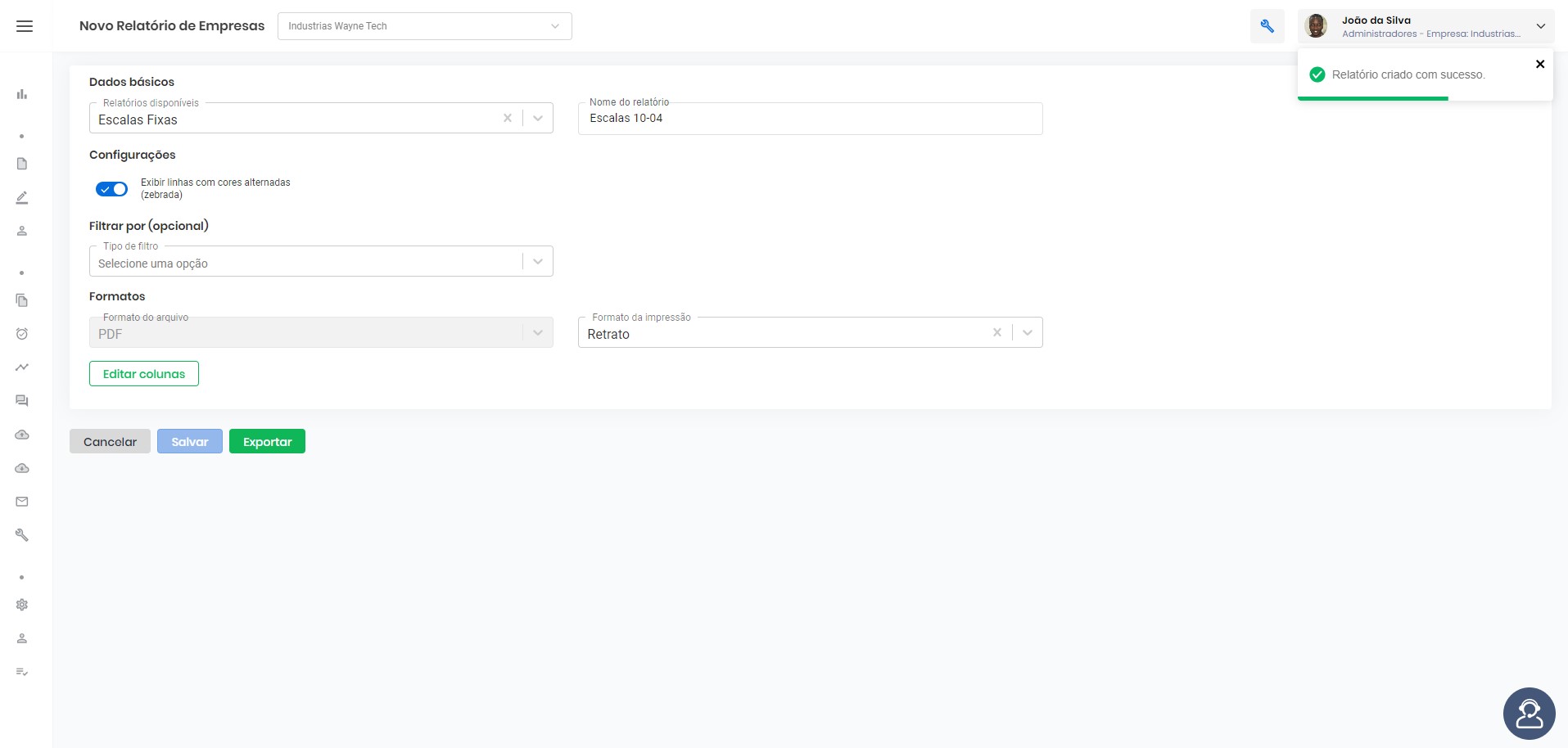
Emitindo a notificação “Relatório criado com sucesso”.

03 – “Exportar”, este botão é para o usuário exportar o relatório gerado. Em sua primeira instância fica desabilitado, só se habilitando mediante o salvamento dos campos através do botão “salvar”.

Ao salvar os campos, esse botão se habilita e fica na cor verde mais escuro.

Ao clicar nesse botão, o sistema faz o processamento e efetua o comando da exportação. Ao exportar o arquivo, o sistema gera a caixa suspensa de confirmação.
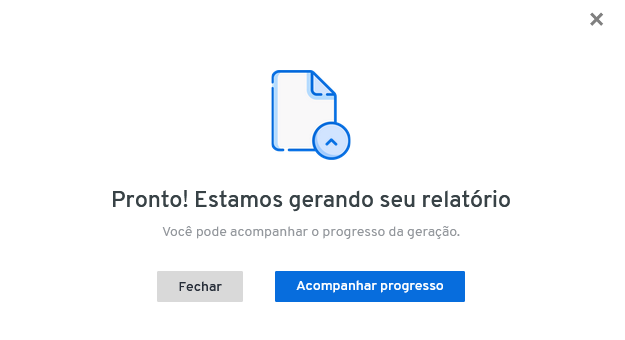
A caixa suspensa é composta por:
01 – O símbolo do arquivo enviado;
02 – Mensagem de afirmação, informando que o arquivo está sendo gerado;
03 – Mensagem de informação de acompanhamento do arquivo;
04 – “Fechar”, para voltar à página “Novo Relatório de Registro de ponto”;
05 – “Acompanhar progresso”, clicando nesse botão, o sistema abrirá a página “Lista de exportações”, no qual ele pode acompanhar o arquivo sendo exportado.
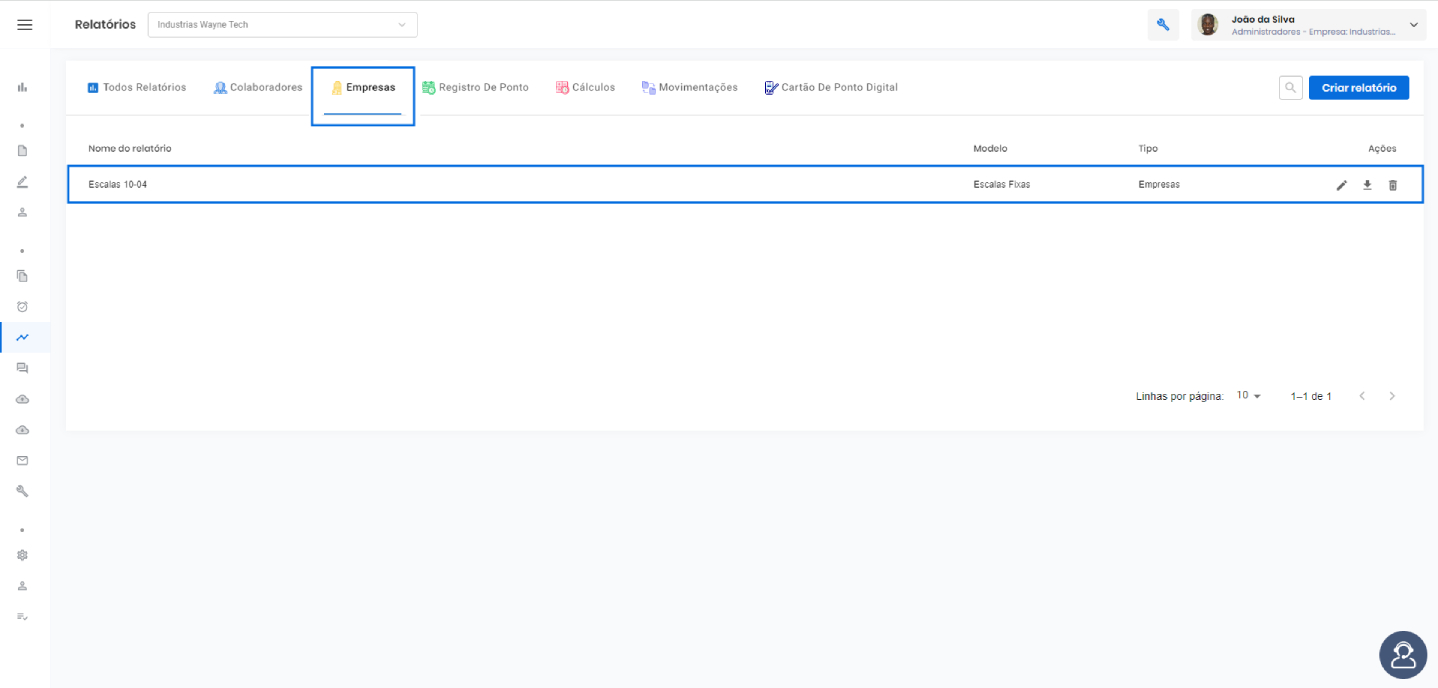
Após gerar o relatório, o sistema salva as informações, e ela será inserida na página “Relatórios”, em “Todos os Relatórios” e “Empresas”, que por sua vez deixará de ser “vazia”.
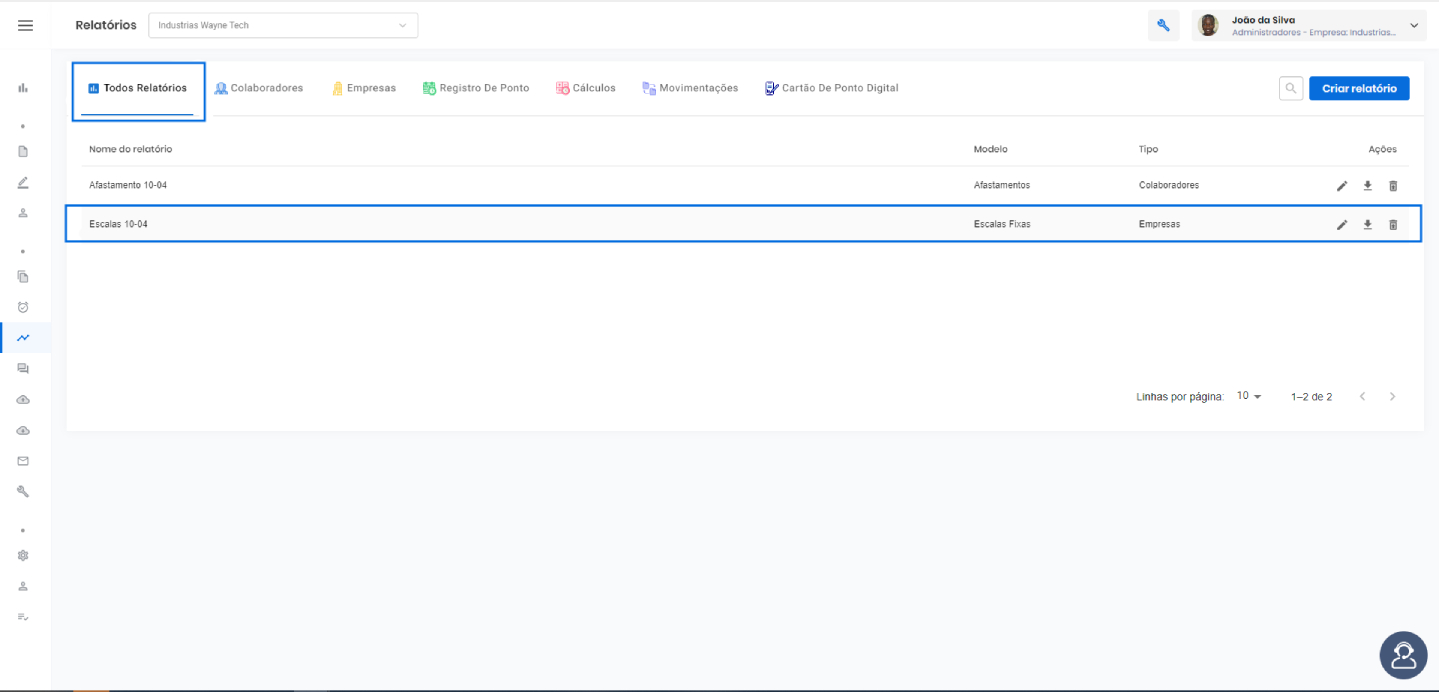
Para visualizar o relatório gerado é necessário que o usuário vá à página “Exportação/ Lista de Exportação” e baixá-lo. Dependendo da opção que escolher, verá um documento semelhante ao da imagem abaixo, composto pelas informações do sistema:
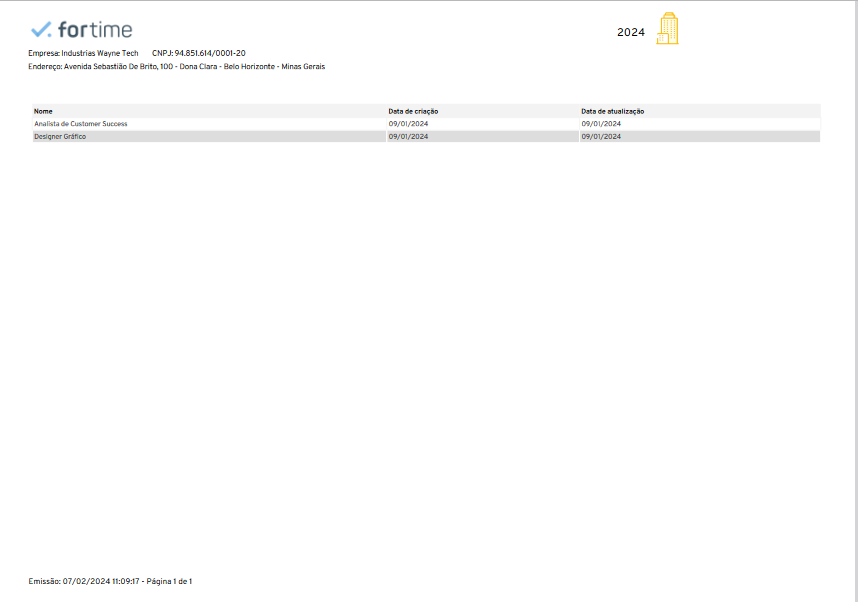
Como este relatório é do nicho “Empresas”, em sua visualização o sistema traz o ícone de representação impresso ao relatório como identificador.