No botão “Novo Comunicado” o usuário poderá cadastrar um novo comunicado.
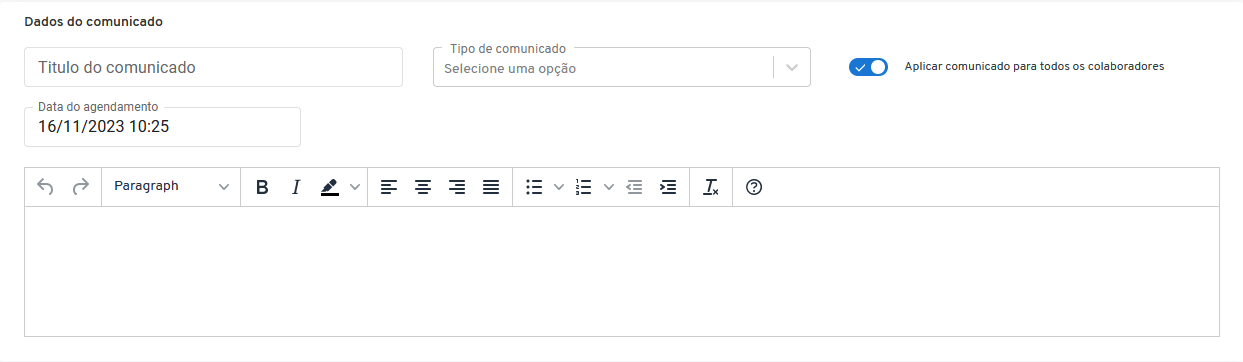
Ao ser clicado, o sistema abre a página “Adicionar Novo Comunicado”, no qual ele pode inserir as informações através dos campos do bloco “Dados do Comunicado”.
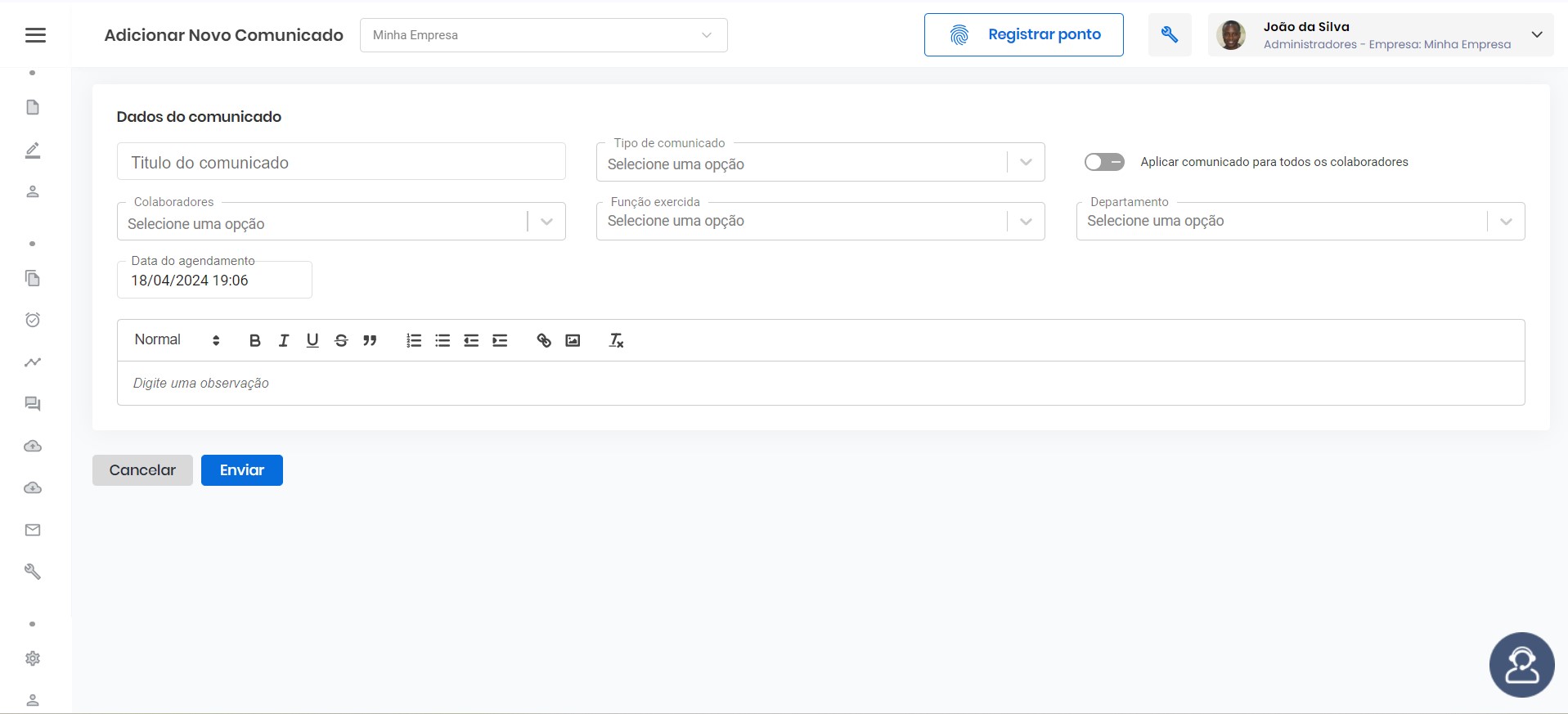
No qual ele pode inserir as informações através dos campos do bloco “Dados do Comunicado”
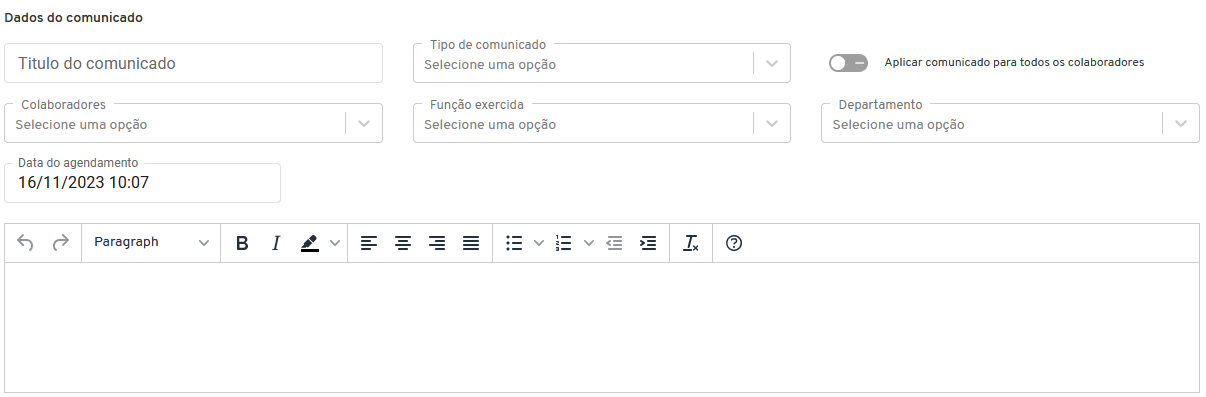
Composta por:
01 – “Título do comunicado”, no qual o usuário pode inserir a denominação que terá o comunicado;
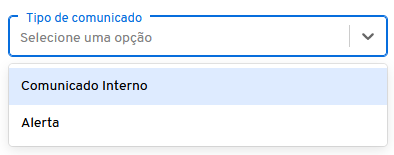
02 – “Tipo de comunicado”, neste campo o usuário pode selecionar a partir das predefinições do sistema qual é a natureza do comunicado.
03 – “Flags”, campos habilitadores de características específicas.
Estes habilitadores são de uso facultativo, mediante a necessidade do usuário de adicioná-lo àquele colaborador, ou não.
Por padrão, ficam na cor cinza.

Ao ser habilitado, na cor azul.

03.1 – Flag “Aplicar comunicado para todos os colaboradores”

Habilitando esta flag, o usuário informa ao sistema que o novo comunicado será para todos os colaboradores da empresa.
Observações
01 – Ao habilitar essa flag, automaticamente o sistema oculta os campos “Colaboradores”, “Função exercida” e “Departamento”.
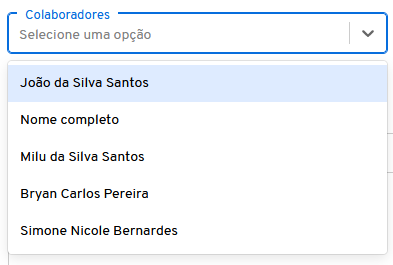
04 – “Colaboradores”, para selecionar qual colaborador o novo comunicado se aplica.
Esse campo já vem com os nomes dos colaboradores cadastrados no sistema. Sendo assim, ao clicar no campo, torna-se de seleção com as opções.
Observações
01 – Para que os nomes dos colaboradores apareçam, é necessário que o usuário os cadastre anteriormente em “Cadastros/Colaboradores”.
02 – O usuário pode incluir mais de um colaborador no campo “Colaboradores” para receberem o comunicado.

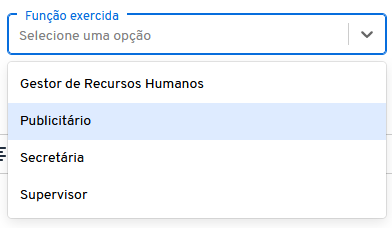
05 – “Função exercida”, para selecionar quais são as funções dos colaboradores que receberão o novo comunicado.
Esse campo já vem com os nomes das funções cadastrados no sistema. Sendo assim, ao clicar no campo, torna-se de seleção com as opções.
Observações
01 – Para que os nomes das funções apareçam, é necessário que o usuário os cadastre anteriormente em “Cadastros/Funções”.
02 – O campo “Funções” é interligado ao “Colaboradores”, sendo assim, ao selecioná-lo, o usuário precisa selecionar conforme a função cadastrada para cada colaborador.
Se selecionar uma função que não corresponde ao colaborador, o sistema limpa o campo “Colaboradores”, dando ao usuário a oportunidade de recolocá-lo.
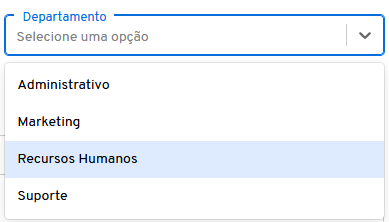
06 – “Departamento”, para selecionar qual o departamento dos colaboradores que receberão o novo comunicado.
Esse campo já vem com os nomes dos departamentos cadastrados no sistema. Sendo assim, ao clicar no campo, torna-se de seleção com as opções.
Observações
01 – Para que os nomes dos departamentos apareçam, é necessário que o usuário os cadastre anteriormente em “Cadastros/Departamentos”.
02 – Ao selecionar um departamento, o sistema preenche automaticamente os nomes dos colaboradores no campo “Colaboradores”.
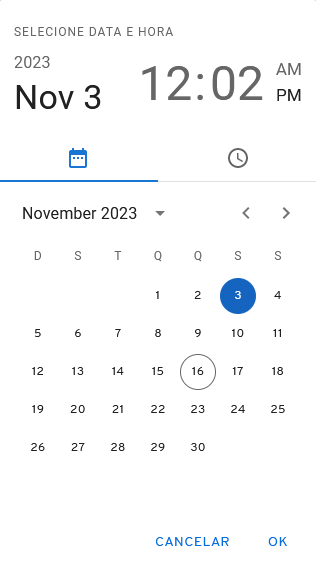
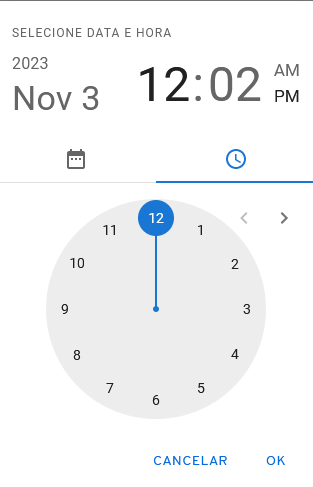
07 – “Data do agendamento”, neste campo o usuário seleciona a data e a hora no qual o sistema disparará o comunicado, abrindo uma caixa suspensa “Selecione Data e hora”, dividida em duas ramificações: a de data e a de hora.
07.1 – Ramificação Data
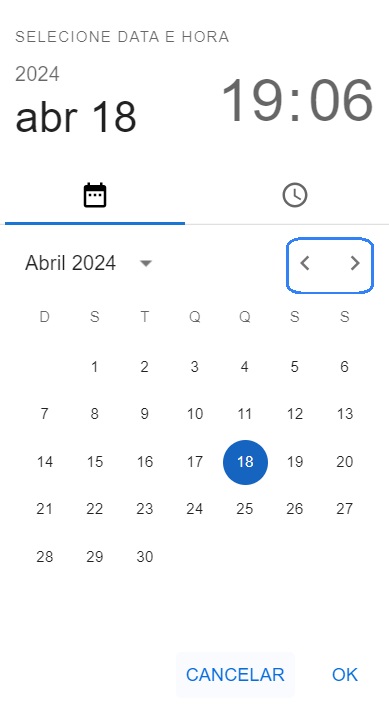
O usuário pode selecionar a partir do calendário a data equivalente e nas seta laterais, selecionar os mês e clicando na seta para baixo o ano correspondente.
07.2 Ramificação Hora
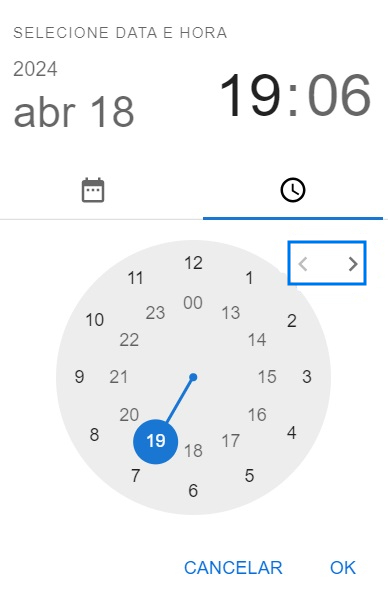
O usuário pode selecionar, a partir do relógio, a hora equivalente, lincando nos números, ou nas setas laterais. O relógio muda em hora ou minuto para que o usuário a selecione.
Em “AM” se o horário é antes do meio-dia e “PM” após o meio-dia.
07.3 Botão Cancelar
Neste botão o usuário desconsidera as ações feitas na caixa suspensa “Selecione Data e hora” e volta à página “Dados do Comunicado”.
07.4 Botão OK
Neste botão o usuário salva as ações feitas na caixa suspensa “Selecione Data e hora” e volta à página “Dados do Comunicado”.
08 – “Caixa de descrição”, para o usuário digitar o que será dito no comunicado.
Sob os campos, tem dois botões que direcionam o usuário.
Sendo eles: “Cancelar” e “Enviar”.
Cancelar
Clicando no botão “Cancelar”, o usuário desconsidera as ações e volta para a página “Gerar Comunicados”.

Enviar
Clicando no botão “Enviar”, o sistema agenda o envio do comunicado, salva a ação e retorna para a página “Gerar Comunicados”.

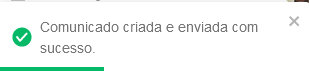
Emitindo a notificação “Comunicado criada e enviada com sucesso”.