Clicando no link do balão azul, ou pelo botão “Nova Folha”, o usuário pode cadastrar uma nova folha de pagamento.
No canto superior esquerdo há o botão “Nova Folha”.
Nova Folha
No botão “Nova Folha” o usuário poderá cadastrar um novo tipo de folha de pagamento.
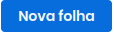
Ao ser clicado, o sistema abre a página “Adicionar Nova folha de pagamento”.
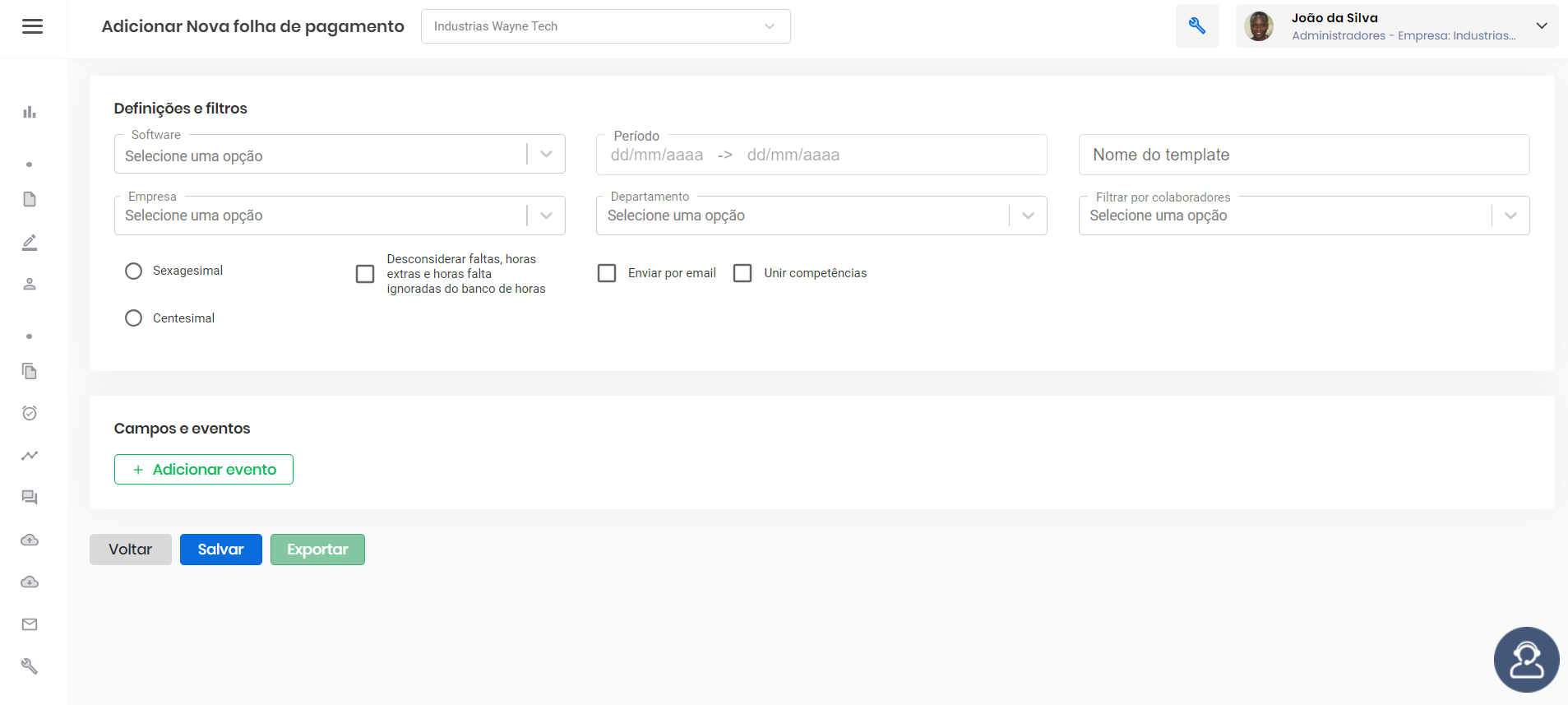
Essa página é dividida em dois blocos: “Definições e filtros” e “Campos e eventos”.
Definições e filtros
Esse é o bloco no qual o usuário seleciona e insere as informações dos software pré-definido pelo sistema, e dos seus campos específicos.
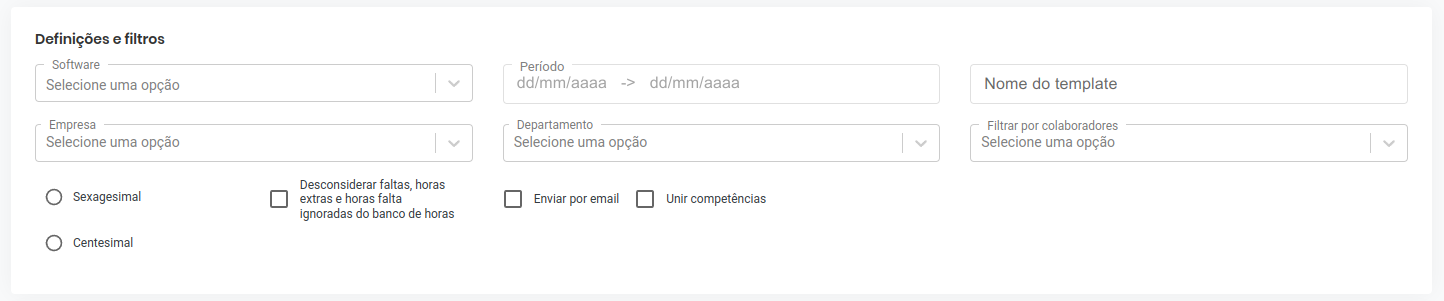
Os modelos de softwares dentro do sistema são compostos por campos e marcadores comuns em todos os tipos, e alguns contém campos característicos.
São elas:
Aldertada, Aldertada – Layout 2, Athenas – Layout 1, Calima, Domínio, IOB, LG (FPW), Marcações, MasterFolha – Layout 1, MasterFolha – Layout 2, NG Folha, Nydus, Prosoft, Questor – Layout 1, Questor – Layout 3, RM – Totvs, Sankhya, Sankhya – Layout 2, SCI Único, Soft Rom, Soft-line, Tek System Virtuau e W-Folha.
01 – Campos Comuns
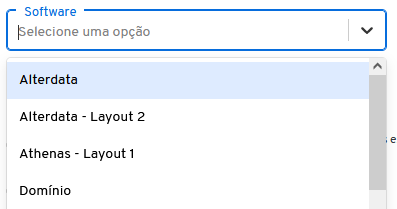
01.1 – “Software”, a par t ir deste campo o usuário seleciona o t ipo de sequência de instruções que deseja ser exportado do sistema.

Esse campo já vem com os nomes dos softwares cadastrados no sistema. Sendo assim, ao clicar no campo, torna-se de seleção com as opções.
Observações
01 – Este é um campo obrigatório. O não preenchimento desse campo não permite que o usuário finalize a ação. Ao tentar salvar sem os preencher, o sistema não finaliza a ação e emi te um alerta, tornando-o na cor vermelha.

01.2 – “Período”, a partir deste campo, o usuário seleciona o intervalo de tempo no qual deseja que seja exportado as batidas.

Para adicionar o período correspondente, clique no campo e aparecerá um calendário suspenso para selecionar as datas de começo e fim do período. Selecionando as datas, a de início e de fim ficarão em um azul mais destacado e o intervalo, em um azul mais claro.
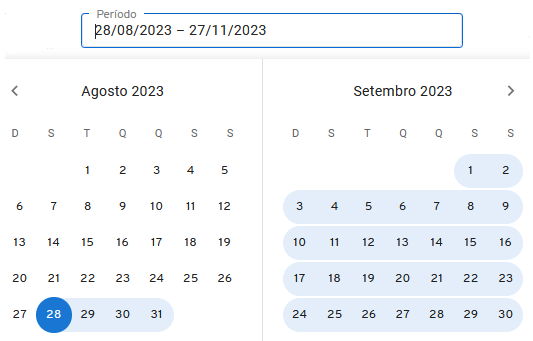
Se preferir, essa data pode ser adicionada manualmente.
Observações
01 – Este é um campo obrigatório. O não preenchimento desse campo não permite que o usuário finalize a ação. Ao tentar salvar sem os preencher, o sistema não finaliza a ação e emi te um alerta, tornando-o na cor vermelha.
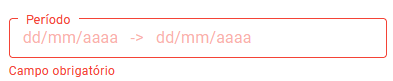
01.3 “Nome do template”, neste campo o usuário insere a nomenclatura de identificação que deseja incluir ao software.

Observações
01 – Este é um campo obrigatório. O não preenchimento desse campo não permite que o usuário finalize a ação. Ao tentar salvar sem os preencher, o sistema não finaliza a ação e emite um alerta, tornando-o na cor vermelha.
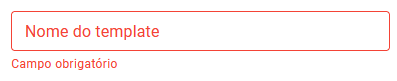
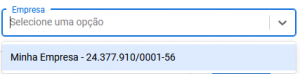
01.4 – “Empresa”, para escolher a instituição correspondente dentro do grupo socioeconômico para realizar a ação. Esse campo já vem com os nomes das empresas cadastrados no sistema. Sendo assim, ao clicar no campo, torna-se de seleção com as opções.
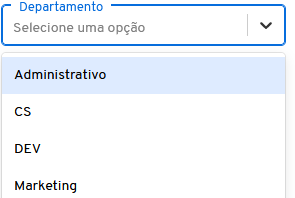
01.5 – “Departamento”, a partir deste campo, o usuário seleciona os departamentos dos colaboradores que serão exportados. Esse campo já vem com os nomes dos departamentos cadastrados no sistema. Sendo assim, ao clicar no campo, torna-se de seleção com as opções.
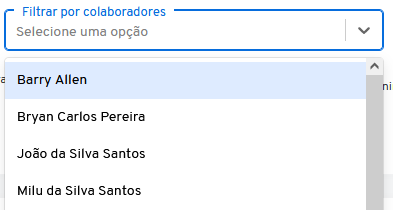
01.6 – “Filtrar por colaboradores”, a partir deste campo o usuário seleciona os colaboradores que serão exportados. Esse campo já vem com os nomes dos colaboradores cadastrados no sistema. Sendo assim, ao clicar no campo, torna-se de seleção com as opções.
Observações
01 – Para que os nomes dos colaboradores apareçam, é necessário que o usuário os cadastre anteriormente em “Cadastro/Colaboradores”.
02 – O usuário pode selecionar mai s de um colaborador para fazer a exportação.

01.7 – “Cód. da empresa”, para inserir a codificação da instituição.

Observações
01- O campo “Cód. da empresa” é um campo comum, mas ele não apresenta em todos os modelos de software. Quando o usuário selecionar os campos “Marcações”, “Master Folha layout 2”, “NGFolha”, “Nydus” e “Soft Rom” este campo não aparecerá.
Marcadores Comuns
02.1 – “Sexagesimal”, para definir na folha de pagamento, as batidas serão no formato hora – relógio, (Tendo em vista que há 60 minutos em uma hora (01h = 60 min) e um minuto tem 60 segundos (1 min = 60s).
02.2 – “Centesimal”, para definir na folha de pagamento, as batidas serão no formato baseado em centenas ou em divisões em centenas.
02.3 – “Desconsiderar faltas, horas extras e horas falta ignoradas do banco de horas”, para ignorar esse tipo de hora no sistema.

02. 4 – “Enviar por e-mail”, para que a folha de pagamento seja enviada por e-mail.
Selecionando este marcador, o sistema gera automaticamente o campo “E-mail ”.

02.5 – “Unir Competências”, para unir as utilidades desta par te do sistema.
Observações
01 – O marcador “Unir Competências” é um campo comum, mas ele não apresenta em todos os modelos de software. Quando o usuário selecionar o campo “Marcações”, este marcador não aparecerá.
Campos Característicos
03.1 – “Tamanho da Matrícula”, para inserir o tamanho da matrícula. Este campo é característico quando o usuário seleciona os softwares “Athenas Layout 1” e “Domínio”.
03. 2 – “Cód. da aula/tarefa”

03. 3 – “Cód. da divisão de RH”

03.4 – “Cód. da convocação”

Os campos “Cód. da aula/tarefa”, “Cód. da divisão de RH” e “Cód. da convocação” são característicos quando o usuário seleciona o software “Prosoft”.
Marcadores Característicos
04.1 – “Exportar em Excel”, para exportar o documento em forma de planilha.

04. 2 – “Utilizar número de matrícula”

Os marcadores “Exportar em Excel” e “Utilizar número de matrícula” são característicos quando o usuário seleciona o software “Sankhya – Layout 2”
Campos e eventos
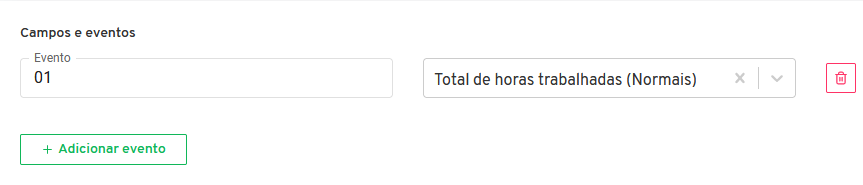
Esse é o bloco no qual o usuário seleciona e insere as informações referentes a um evento específico, só acontecerá quando for emitido aquele documento selecionado.

Ele é composto por:
01 – Nome do b loco;
02 – “Evento”, para inserir a numeração identificatória do evento. Quando o usuário visualizar essa folha, este número que aparecerá, não o tipo de evento;
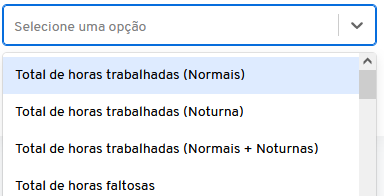
03 – “Selecione uma opção”, neste campo o usuário seleciona a opção que corresponde ao evento que deseja criar. Este campo já vem com os tipos de eventos cadastrados pelo sistema. Sendo assim, ao clicar no campo, torna-se de seleção com as opções;
04 – “Lixeira”, para excluir o evento;
05 – “Adicionar evento”, para adicionar novos eventos.
Observações
01 – O botão “Adicionar evento” permanece na tela, mesmo depois de um evento já criado, pois o sistema permite que o usuário crie mais de um tipo de evento.
02 – Quando o usuário seleciona o software “Marcações”, o sistema transforma o bloco “Campos e Eventos” em “Campos”.
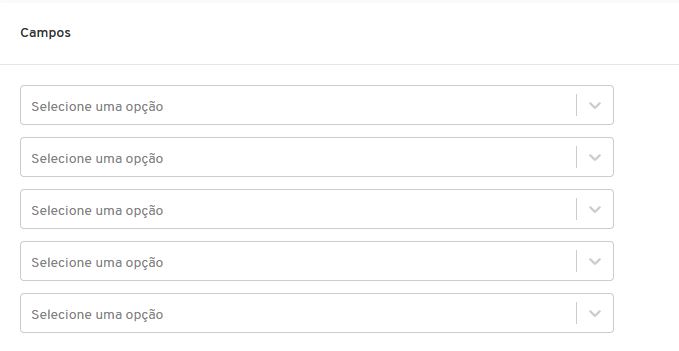
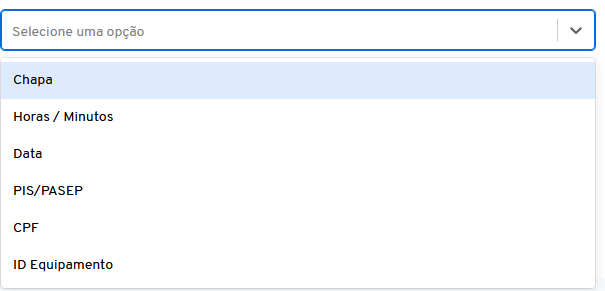
Neste bloco o usuário pode selecionar, pelas predefinições do sistema, as características que deseja adicionar. Os campos já vem com as opções cadastrados pelo sistema. Sendo assim, ao clicar no campo, torna-se de seleção.
03 – Quando o usuário seleciona o software “Athenas Layout 1”, o sistema apresenta o campo “Identificar saldo banco para evento”, por meio dele o usuário consegue inserir dois códigos de eventos na folha de pagamento, permitindo a distinção entre saldo positivo e negativo no campo “Saldo do Banco”. 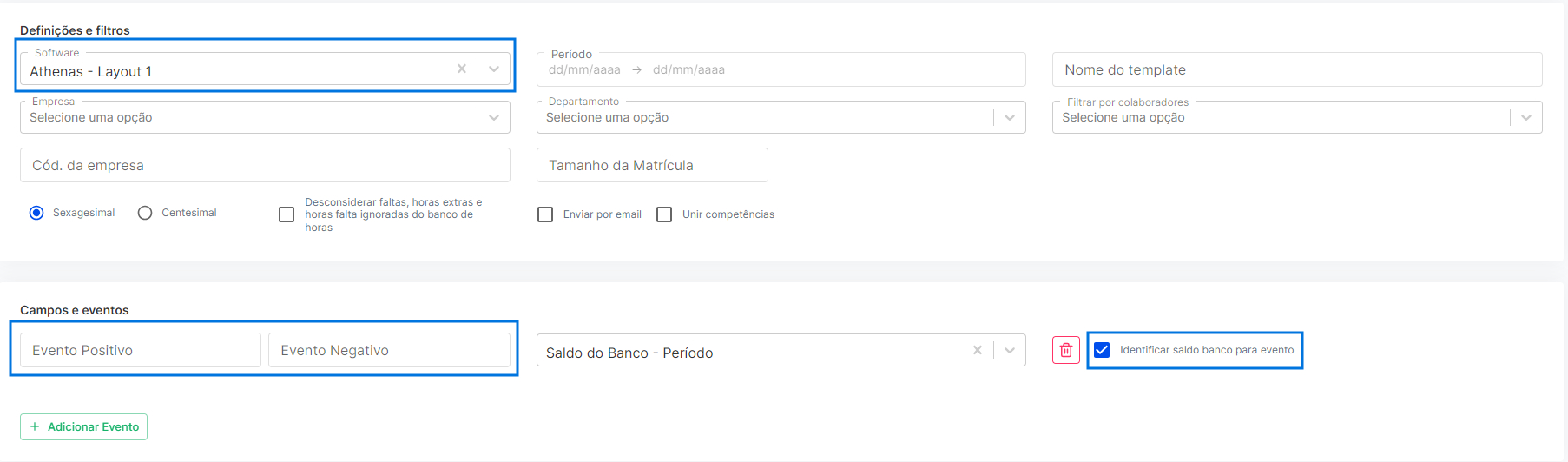
Sob os blocos, o sistema apresenta três botões que direcionam o usuário. São eles:
Voltar
No botão “Voltar” o usuário desconsidera as ações e volta à página anterior.

Clicando nele, o sistema gera uma caixa suspensa de confirmação, questionando o usuário se ele realmente deseja desfazer as alterações e voltar à página anterior.
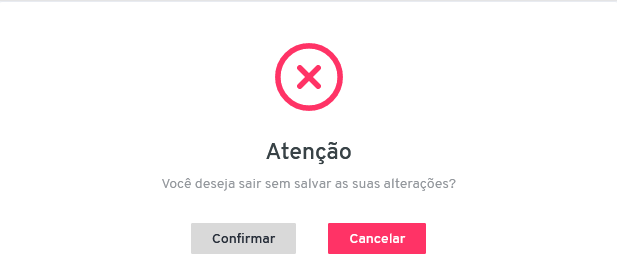
Composta por:
01 – Ícone do “X” na cor vermelha;
02 – Chamada “Atenção”;
03 – Mensagem de questionamento;
04 – Botão “Confirmar”, para dar a certeza da ação.
05 – Botão “Cancelar”, para não dar continuidade à ação.
Salvar
Clicando no botão “Salvar”, o sistema atualiza a página “Adicionar Nova folha de pagamento”.

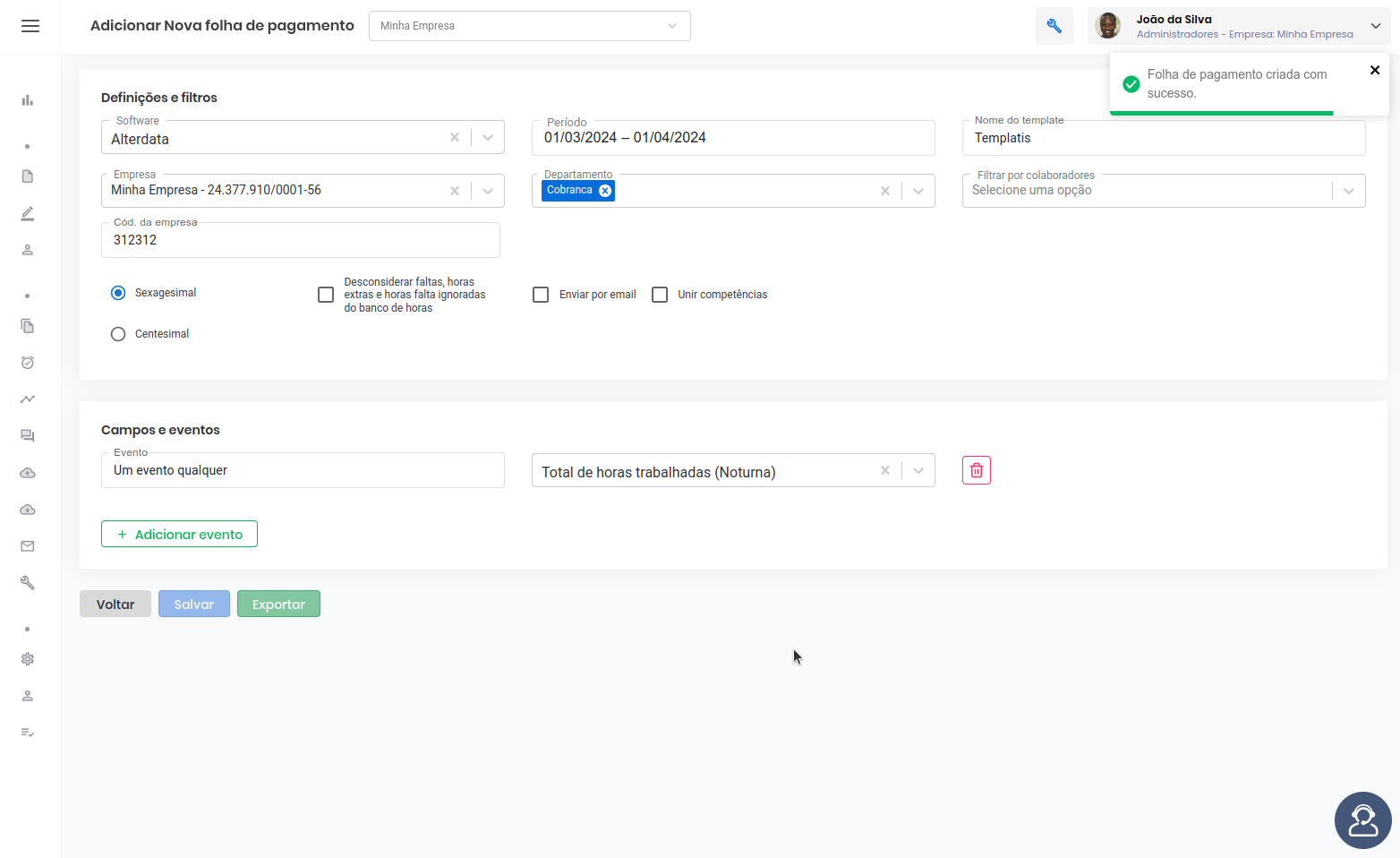
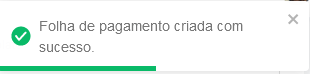
Emitindo a notificação “Folhas de pagamento criada com sucesso”.
Exportar
Este botão é para quando o usuário deseja exportar o arquivo da folha de pagamento. Em sua primeira instância fica desabilitado, só se habilita mediante ao salvamento dos campos pelo botão “salvar”.

Salvando os campos ele se habilita e fica na cor verde mais escuro.

Ao clicar nesse botão, o sistema faz o processamento e efetua o comando da exportação, gerando a caixa suspensa de confirmação.
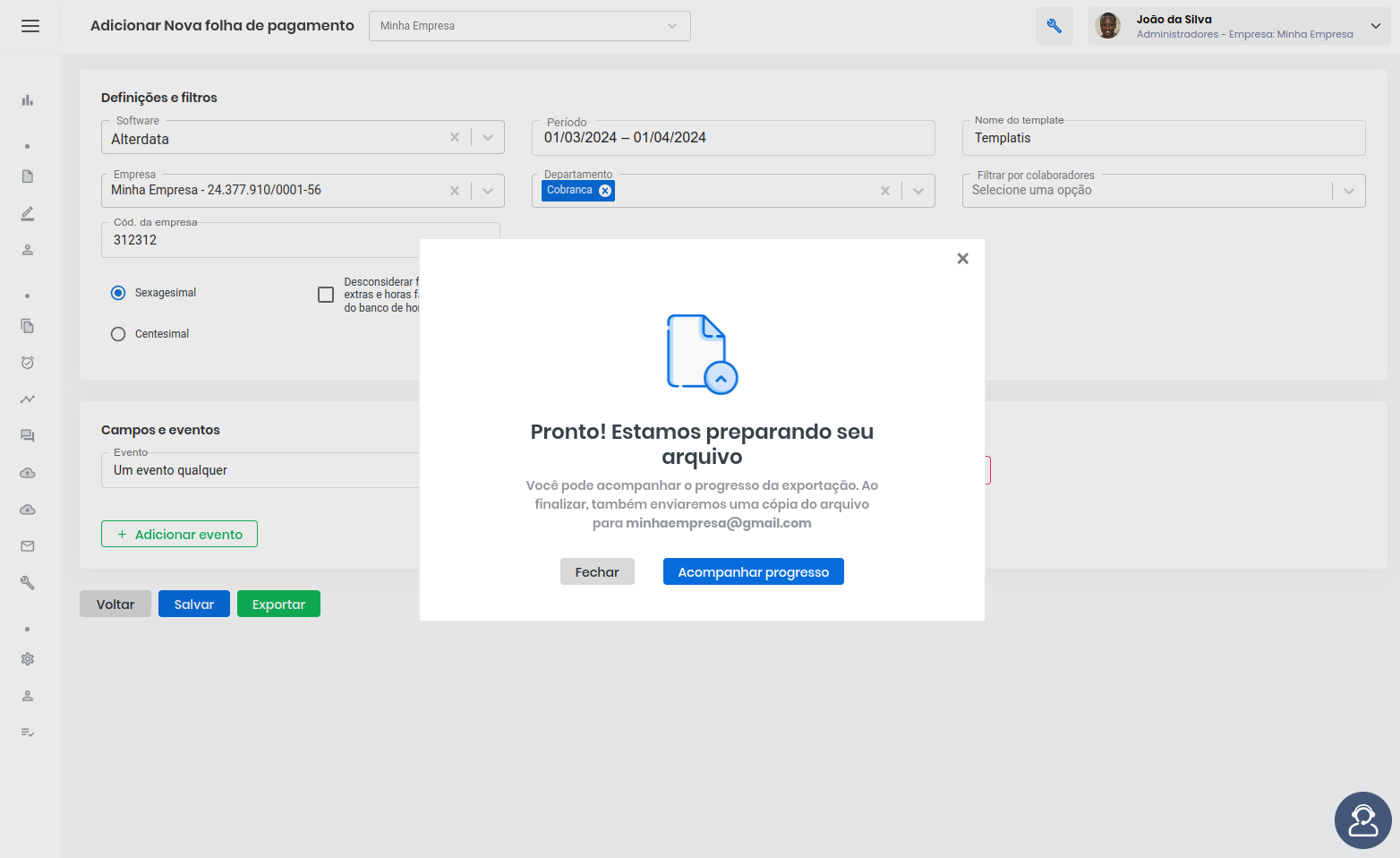
A caixa suspensa é composta por:
01 – O símbolo do arquivo enviado;
02 – Mensagem de afirmação, informando que o arquivo está sendo preparado;
03 – Mensagem de informação de acompanhamento do arquivo;
04 – “Fechar”, para voltar ao bloco “Adicionar Nova folha de pagamento”;
05 – “Acompanhar progresso”, clicando nesse botão, o sistema abrirá a página “Lista de exportações”, no qual ele pode acompanhar o arquivo sendo exportado.
Após uma folha de pagamento ser gerada, o sistema salva as suas informações, e ela será inserida na página “Folha de pagamento”, que por sua vez, deixará de ser “vazia”.