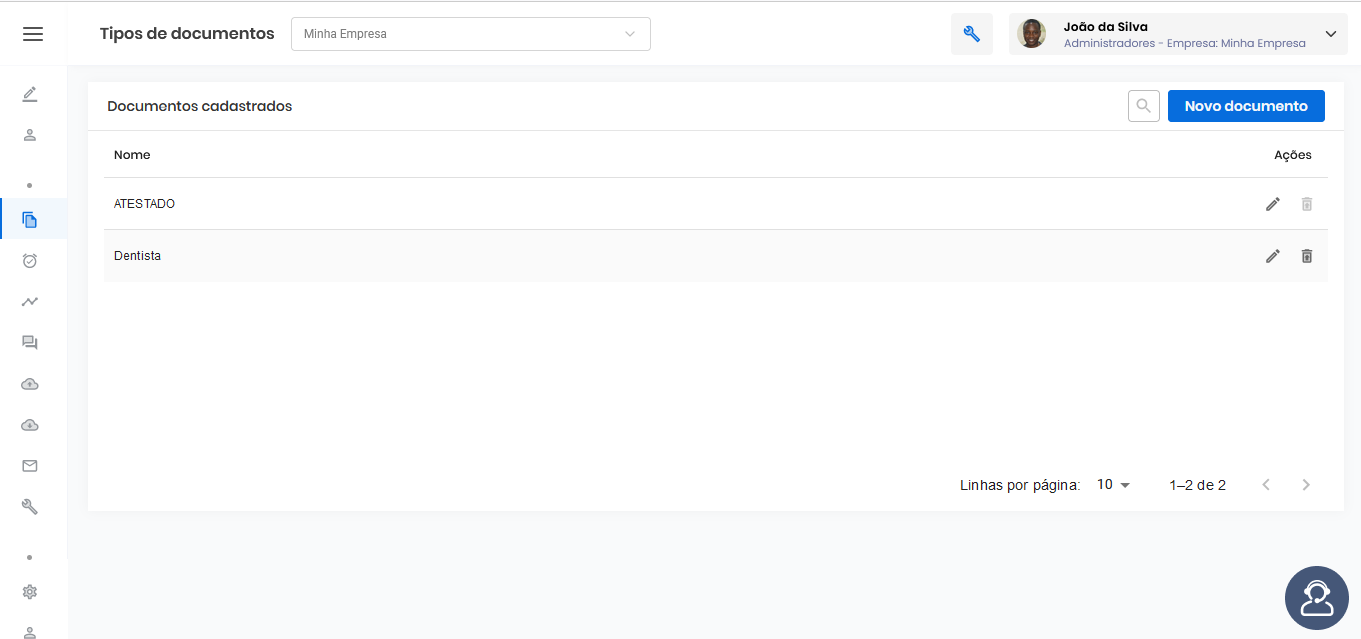
A página “Tipos de Documentos” é a décima terceira ramificação da página “Cadastros”, a partir dela o usuário pode registrar e editar os tipos de documentos que podem ser selecionados caso necessite justificar uma ausência.
Localizado na décima terceira ramificação do quinto ícone do Menu, simbolizado pelo ícone ao lado:

Visualizando a página “Tipos de Documento”, você encontrará os botões padrões de todas as páginas, juntamente com as outras ferramentas e suas funcionalidades.



Na primeira linha de visualização no canto superior esquerdo, o usuário encontrará o título da página.
No canto superior direito os botões, “Lupa” e “Novo Documento”.
Lupa
No botão “Lupa” o usuário poderá buscar um documento já cadastrado.

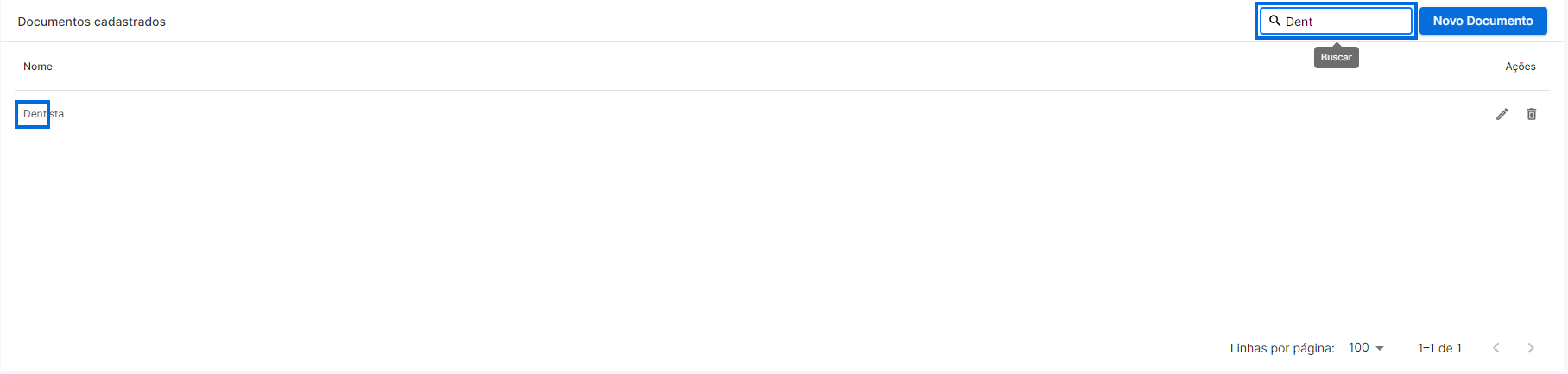
Ao ser clicado, o sistema abre a caixa de busca da lupa. A partir dessa caixa o usuário pode digitar o nome do documento que deseja buscar.

À medida que é digitado o nome do documento, aparecerá na área das colunas.
Novo documento
No botão “Novo documento” o usuário poderá cadastrar um novo documento.

Ao ser clicado, o sistema abre uma caixa suspensa.
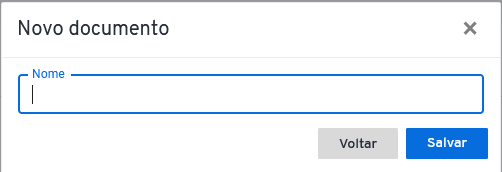
Composta por:
01 – O nome da caixa suspensa;
02 – O campo “Nome”, para digitar o nome do documento que será criado;
03 – Botão “Voltar”, para voltar à página anterior;
04 – Botão “Salvar”, para salvar a ação;
05 – “X”, para fechar a caixa suspensa.
Para cadastrar um novo documento o usuário insere a nomenclatura que deseja no campo “Nome” e clica no botão “Salvar” para finalizar a ação.
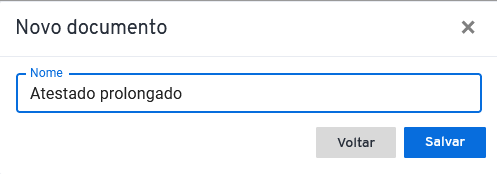
Salvando a ação, o sistema recarrega a página, saindo do botão “Novo Documento”.
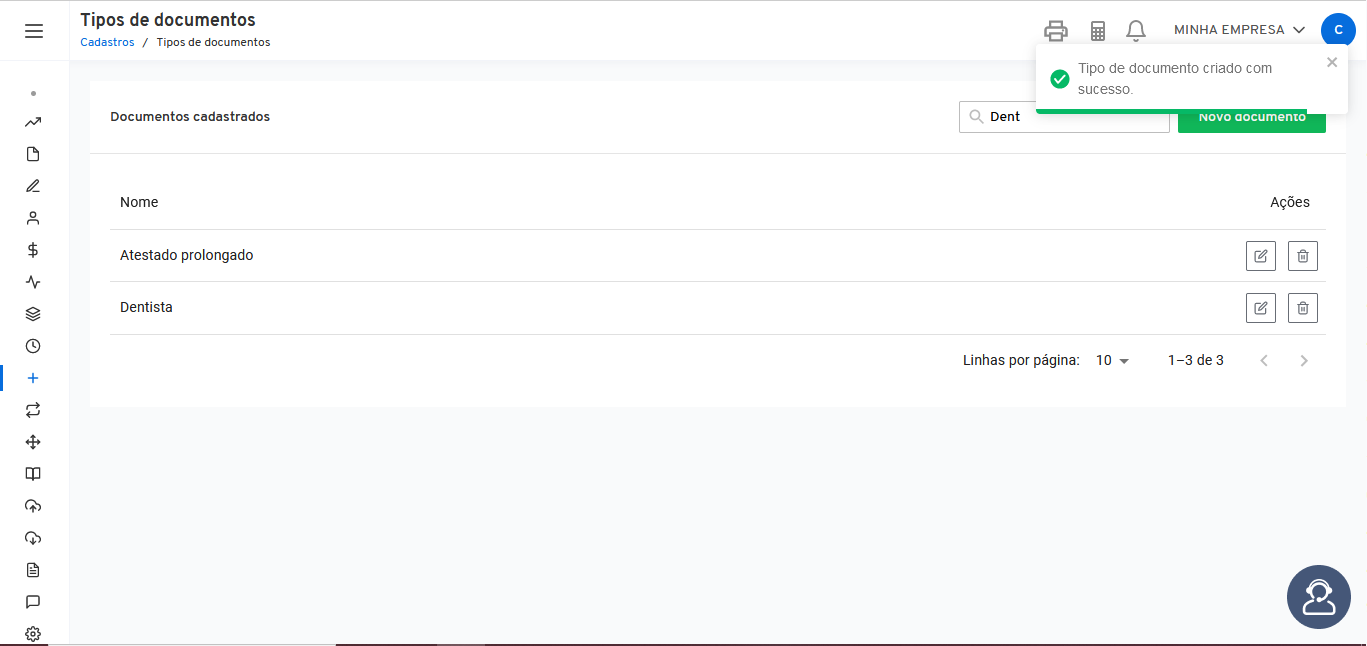
E gera uma notificação para o usuário informando que o documento foi criado com sucesso.

Assim que terminar essa ação, o novo documento já aparece automaticamente na área de colunas.
Observações
01 – O sistema limita a quantidade de caracteres que o usuário pode usar para escrever o nome do documento em 200 caracteres.
Ao chegar nessa quantidade, o cursor para e o usuário não pode adicionar nenhum outro caractere. Abaixo da linha superior, há duas colunas que ajudam o usuário na organização dos motivos.
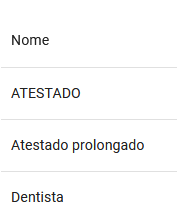
São elas: “Nome” e “Ações”
Nome
Na coluna “Nome” está a nomenclatura correspondente a cada documento.
Ações
A coluna “Ações” é a responsável por possibilitar o usuário a fazer operações a partir de seus ícones.

Dentro os ícones estão:
Editar
O ícone “Editar” possibilita o usuário a trocar a nomenclatura do documento. Representado por um símbolo de caneta e papel, em sua primeira instância, na cor cinza.

Ao passar o cursor do mouse, fica na cor azul e aparece o nome do ícone.

Clicando nele, o sistema leva o usuário até uma caixa suspensa que permite a troca do nome do documento.
Composta por:
01 – O nome da caixa suspensa;
02 – O campo “Nome”, para digitar o nome do documento que será trocado;
03 – Botão “Voltar”, para voltar à página anterior;
04 – Botão “Salvar”, para salvar a ação;
05 – “X”, para fechar a caixa suspensa.
Ao trocar o nome do documento e clicar no botão “Salvar”, o sistema recarrega a página já colocando o novo nome do documento.
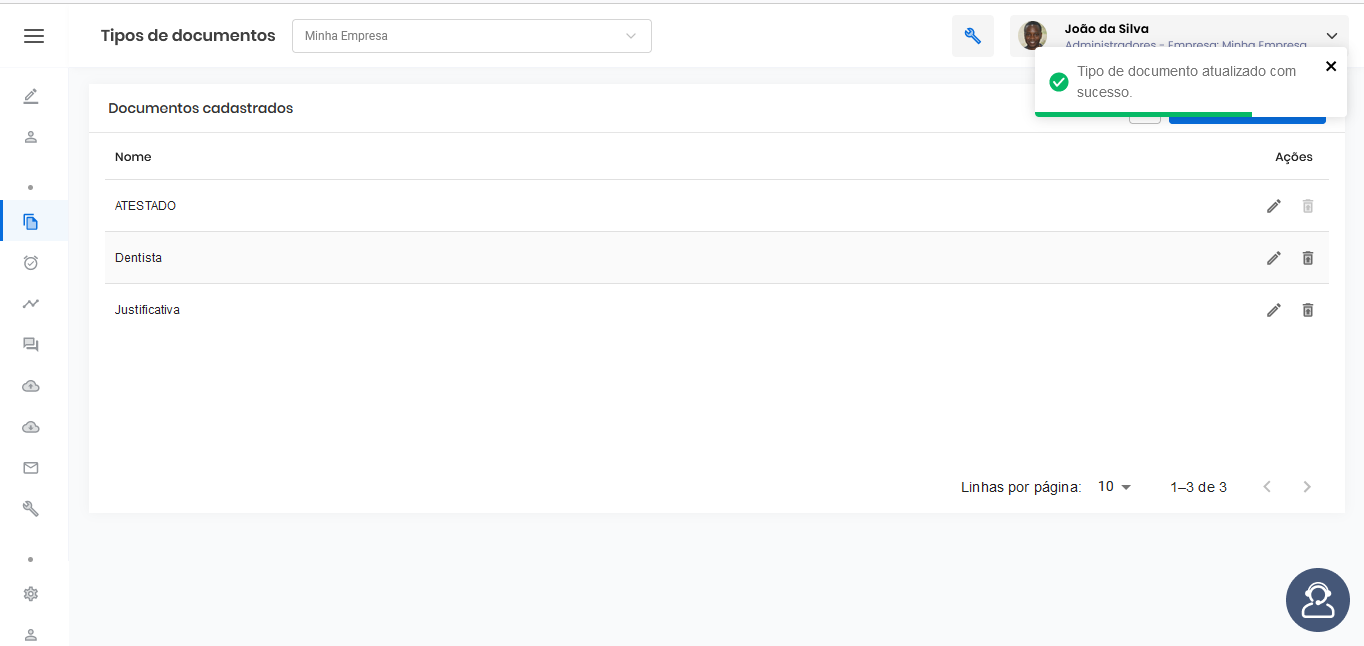
Emitindo a notificação “Documento atualizado com sucesso”.

Excluir
O ícone “Excluir” possibilita ao usuário excluir o documento. Representado pelo símbolo de uma lixeira, em sua primeira instância, na cor cinza.

Ao passar o cursor do mouse, fica na cor vermelha e aparece o nome do ícone.

Clicando nele, o sistema leva o usuário até uma caixa suspensa que permite a exclusão do documento.
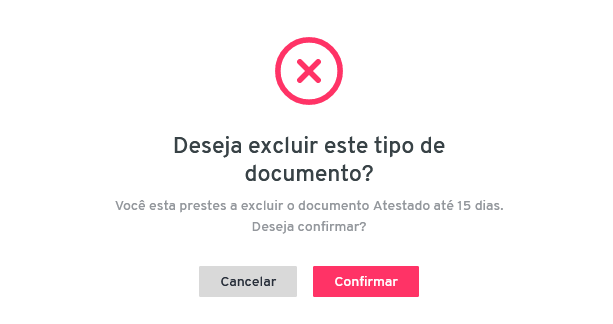
Composta por:
01 – Ícone de X vermelho;
02 – Mensagem de confirmação, se o usuário deseja mesmo excluir o documento;
03 – Botão “Cancelar”, que cancela a ação e volta para a página anterior.

04 – Botão “Confirmar” para salvar a ação.

Ao clicar no botão “Confirmar”, o sistema recarrega a página excluindo o documento.
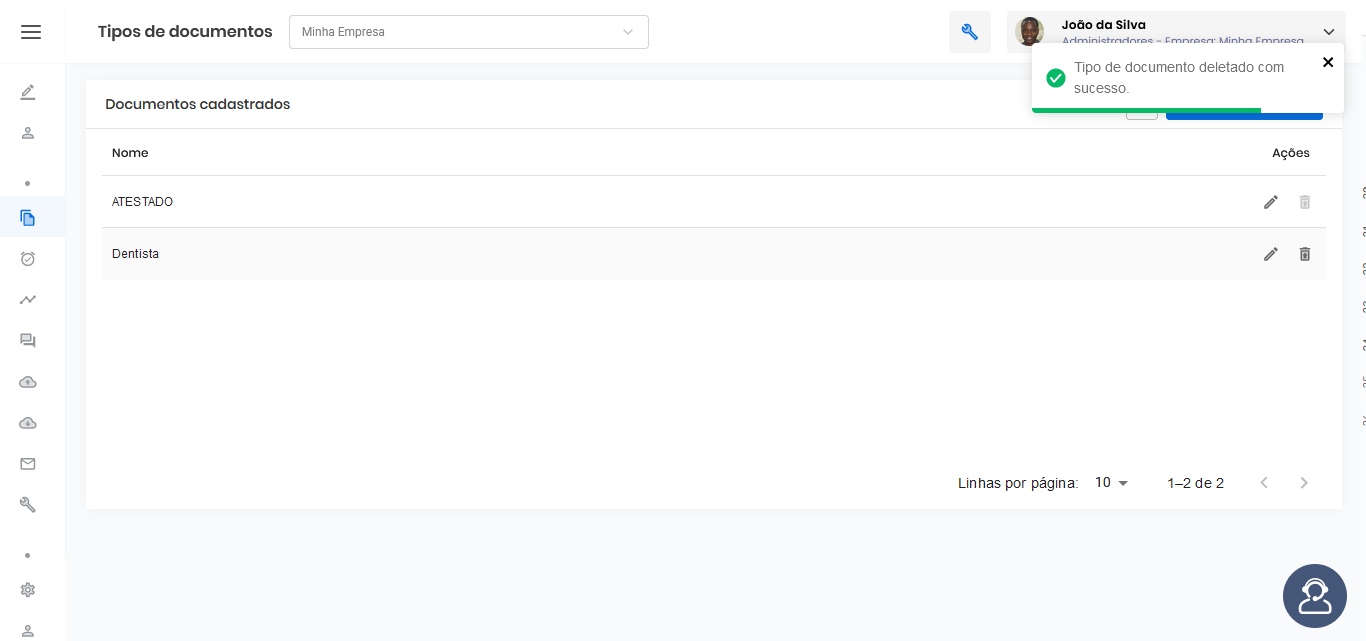
Emitindo a notificação “Documento deletado com sucesso”.

Observações
01 – O ícone “Excluir” só se habilita e permite a exclusão do documento mediante a nenhum vínculo de colaborador;
02 – Se tiver colaboradores vinculados, o ícone “Excluir” aparece para o usuário desabilitado, na cor cinza mais clara;

Abaixo às colunas, está a linha correspondente à organização da página, ou seja, é neste campo que o usuário consegue visualizar a quantidade de linhas/documentos dentro dessa página.

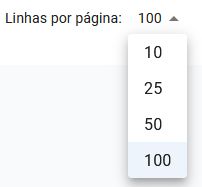
A quantidade é ordenada por linhas através do filtro preestabelecido pelo sistema. Com opções de 10,25,50 ou 100 linhas por página.