
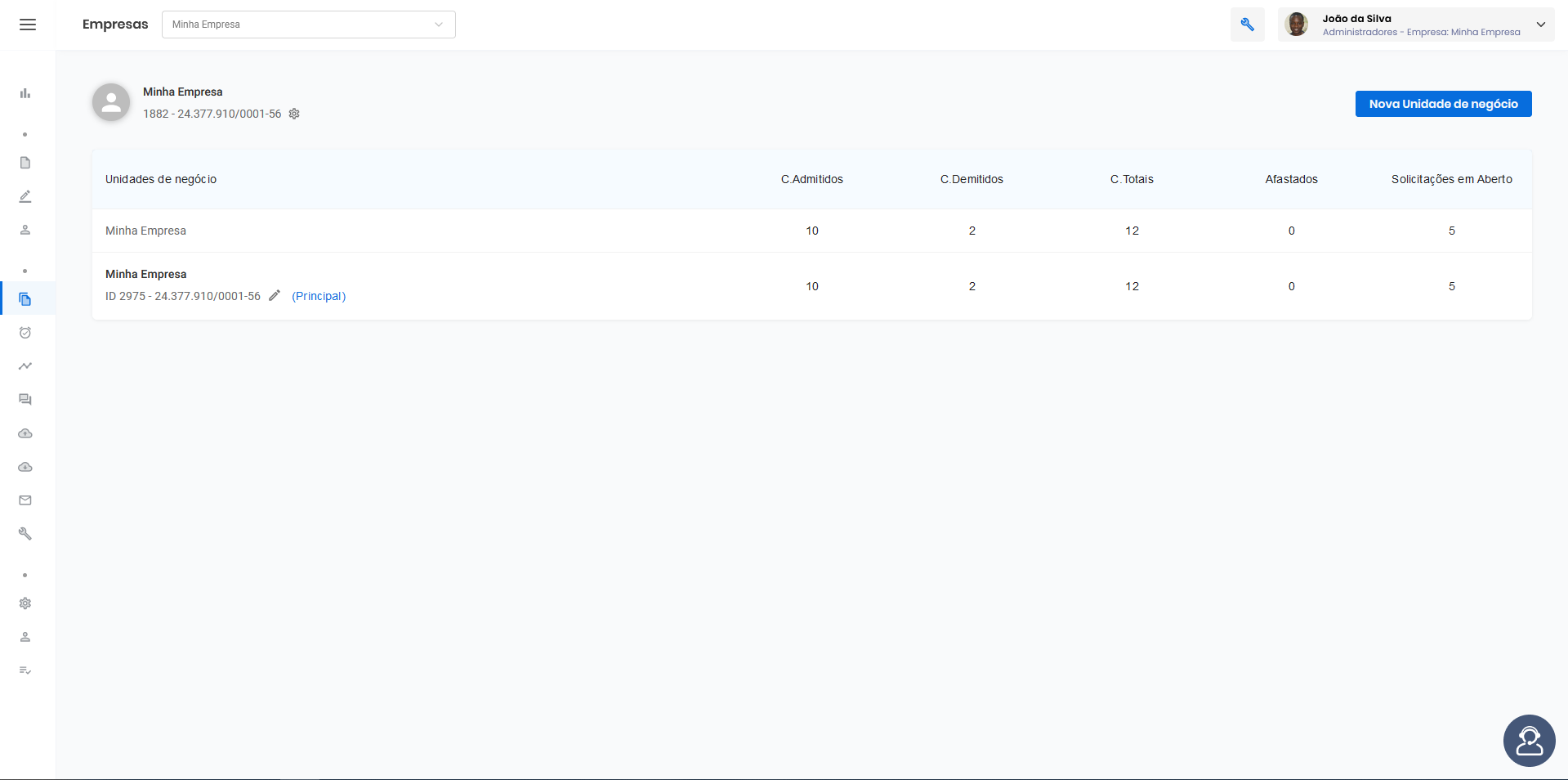
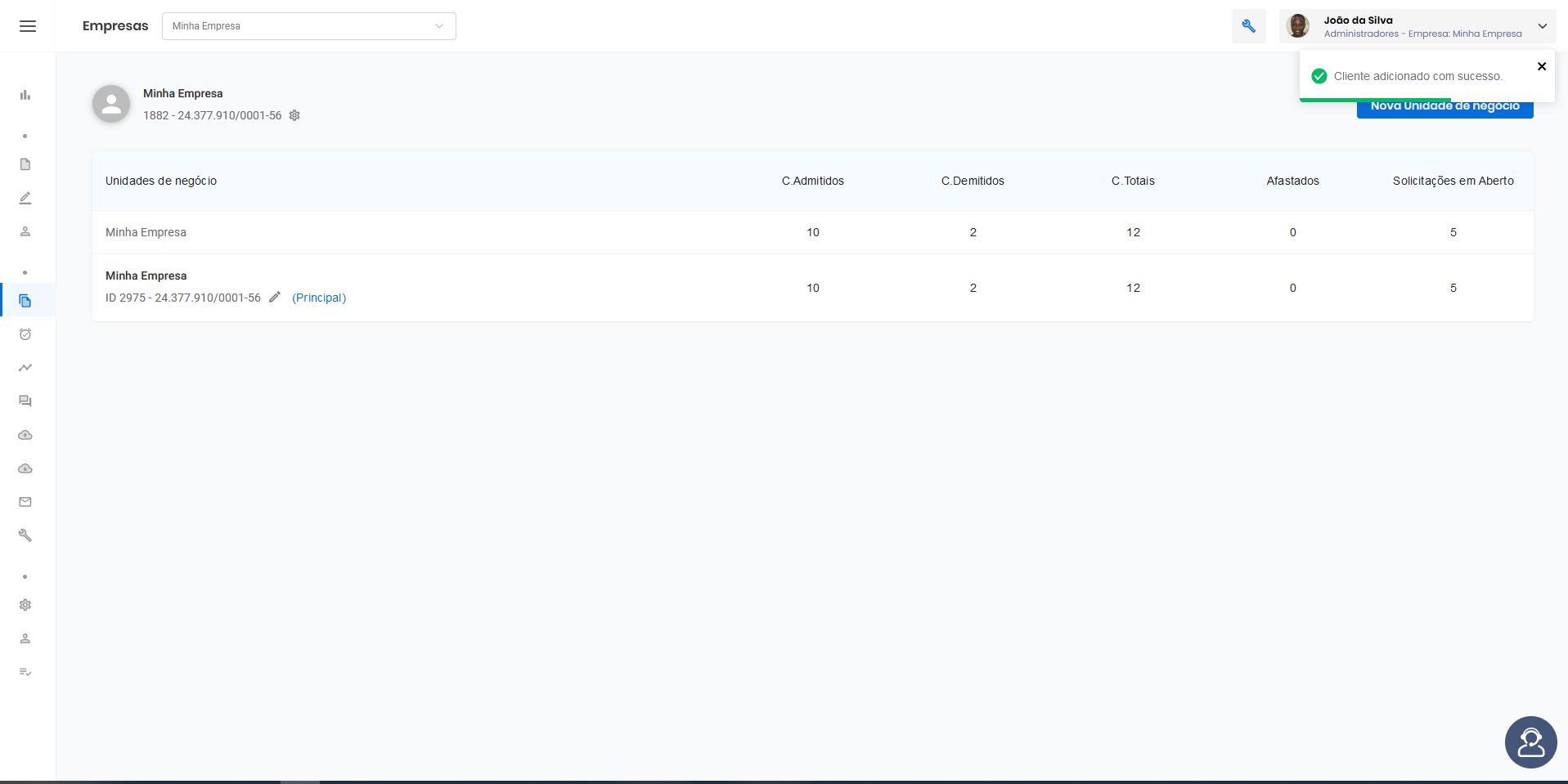
A página “Empresas” é a décima quinta ramificação da página “Cadastros”.
A partir dela, o usuário pode cadastrar, editar, uma nova unidade de negócio dentro do sistema e visualizar todas as empresas cadastradas.
Localizado na décima quinta ramificação do quinto ícone do Menu, simbolizado pelo ícone abaixo:

Na página “Empresas”, você encontrará os botões padrões de todas as páginas juntamente com as outras ferramentas e suas funcionalidades.


No canto superior esquerdo, o usuário encontrará a unidade de negócio que está atuando. Junto ao seu respectivo nome, CNPJ e logo.
Ao lado do CNPJ o usuário encontra, por meio do ícone “Engrenagem”, uma ferramenta editora que possibilita ao usuário alterar informações dessa unidade de negócio.
Ao clicar neste ícone, o sistema gera, no canto direito da tela, uma caixa suspensa com os campos para serem editados.
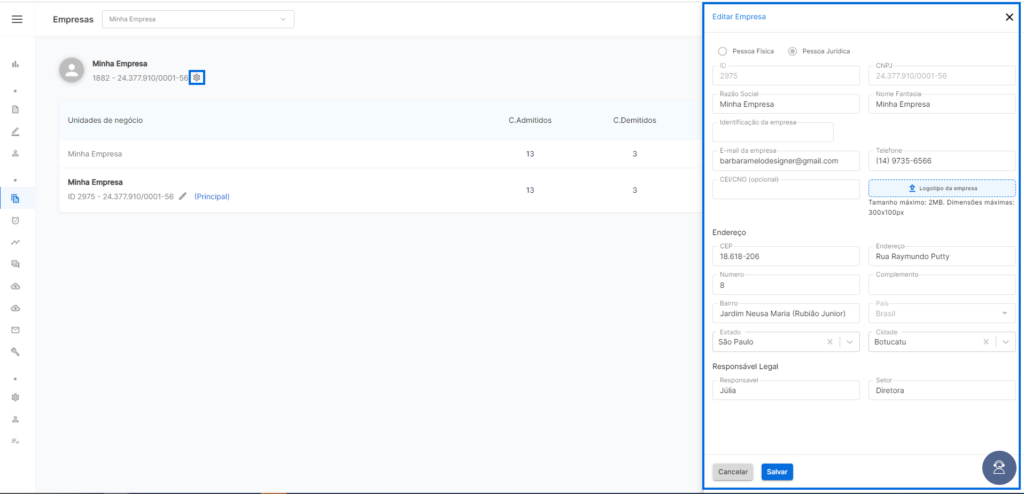
A caixa suspensa é composta por 3 blocos:
1 ° Bloco:
01 – Título da caixa suspensa;
02 – “Habilitadores de pessoa”, campos para selecionar se a empresa é uma pessoa física ou jurídica.
Neste caso, esse campo já vem bloqueado pelo sistema por se tratar apenas da edição de informações vem bloqueado pelo sistema.

O bloco com as informações da empresa é composto por:
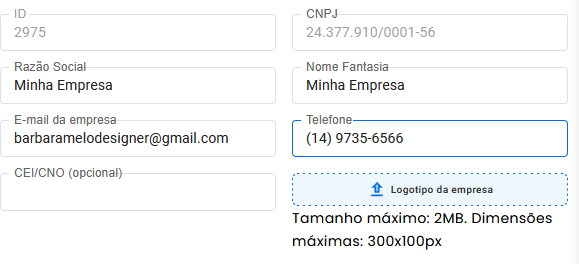
03 – “ID” é o número de identificação no banco de dados do sistema. Essa informação já está inserida pelo sistema e o usuário não pode editá-la.
04 – O “CNPJ”, com o número do cadastro nacional de pessoa jurídica da empresa, que também já vem estabelecido no sistema.
05 – “Razão Social”, neste campo o usuário pode visualizar e editar a nomenclatura completa da empresa.
06 – O “Nome Fantasia”, onde o usuário pode visualizar e editar a nomenclatura que a empresa é normalmente conhecida pelo público.
Observação
01 – O nome colocado aqui será o mesmo que aparecerá no botão “Nome da empresa logada”. Normalmente este campo está sempre preenchido pelo e-mail do login junto ao sistema, mas o usuário pode alterá-lo caso deseje.
07 -“Telefone fixo”, para colocar o número de contato do telefone da empresa.
08 -“CEI/CNO”, para inserir o Cadastro Específico do INSS (CEI) ou o Cadastro Nacional de Obras (CNO).
09 – “Logotipo da empresa”, para inserir uma nova ou alterar a imagem que representa a empresa.
No segundo bloco, o usuário pode editar as informações referentes ao endereço da empresa.
Composto por:
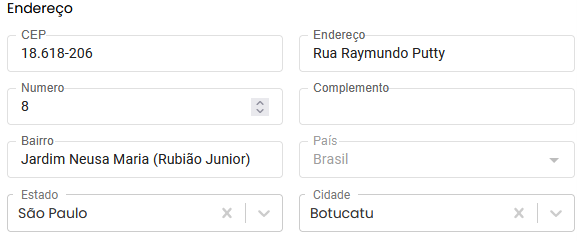
10- “CEP”, para alterar o Código de Endereçamento Postal do endereço.
Observações
01 – Com o preenchimento do CEP, o sistema faz a busca do endereço e preenche os campos rua, bairro, complemento, estado e cidade automaticamente.
02 – É necessário inserir o número completo, colocando apenas uma par te do número, pois o sistema não completa a ação.
11- “Rua”, o usuário poderá alterar o nome da rua do endereço já cadastrado.
12- “Número”, o usuário poderá alterar o número do local de trabalho já cadastrado.
Observações
01 – As setas ao lado da caixa é um atalho para aumentar e diminuir o número.
02 – Esse campo tem que ser sempre preenchido manualmente.
13 – “Complemento”, o usuário poderá colocar um complemento ao endereço já cadastrado.
14 – “Bairro”, o usuário poderá alterar o bairro do endereço já cadastrado.
15 – “País”, este campo já é pré-definido pelo sistema, mantendo-se sempre em “Brasil”.
16 – “Estado”, o usuário pode escolher uma das 27 opções de estado brasileiro pelo filtro já estabelecidas pelo sistema, conforme a localidade da empresa.
17 – “Cidade”, o usuário pode escolher uma das 5565 opções de cidades brasileiras pelo filtro já estabelecidas pelo sistema, conforme a localidade da empresa.
Observações gerais
01 – Nos campos “CEP” e “Número” apenas número devem ser inseridos em seu preenchimento.
No Bloco “Responsável Legal”, o usuário pode alterar:
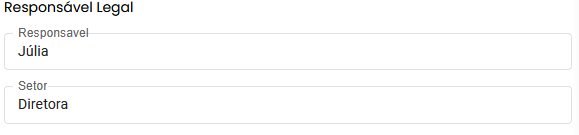
18 – “Responsável”, trocando o nome do usuário responsável pelo sistema.
19 – “Setor”, alterando o cargo correspondente.
Após todas as alterações feitas, abaixo do último bloco, o você encontra os botões “Cancelar” e “Salvar”.
Cancelar
No botão “Cancelar”, o usuário pode desconsiderar as informações e voltar para a página “Empresas”.
Salvar
No botão “Salvar”, o usuário confirma e finaliza as ações. Clicando nele, o sistema atualiza a página, sai da caixa suspensa e volta para a página “Empresas”.
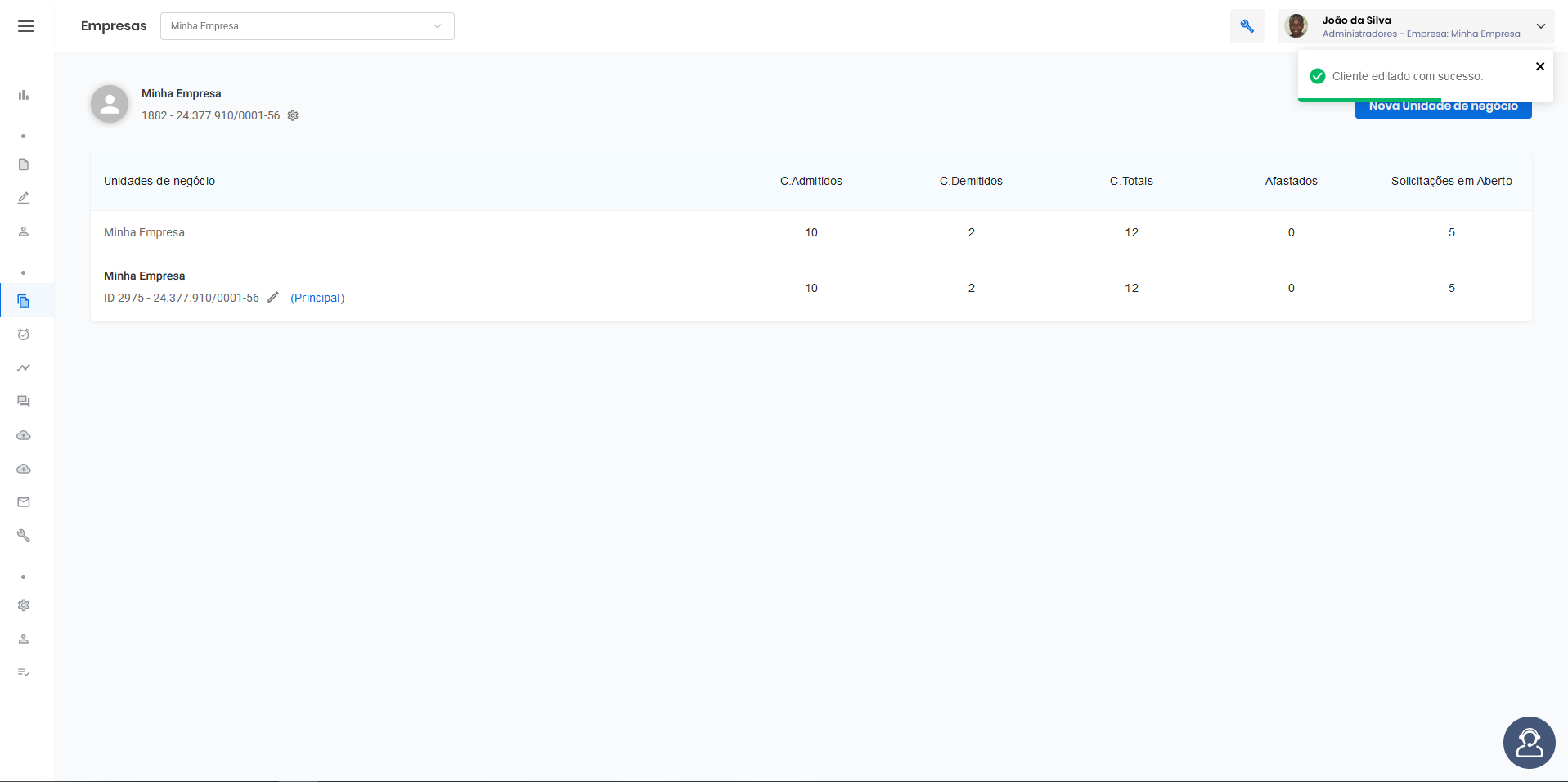
Emitindo a notificação “Cliente editado com sucesso.”

Observação
01 – Todas as alterações realizadas nessa etapa são enviadas como uma solicitação à revenda. Sendo assim, somente mediante aprovação, aparecerá no sistema para a visualização do usuário.
Na mesma direção, do lado direito da página, o usuário encontra o botão “Nova Unidade de negócio”, no qual ele poderá cadastrar uma nova empresa no sistema.

Ao clicar neste botão, o sistema gera uma caixa suspensa na aba para que as informações sejam inseridas.
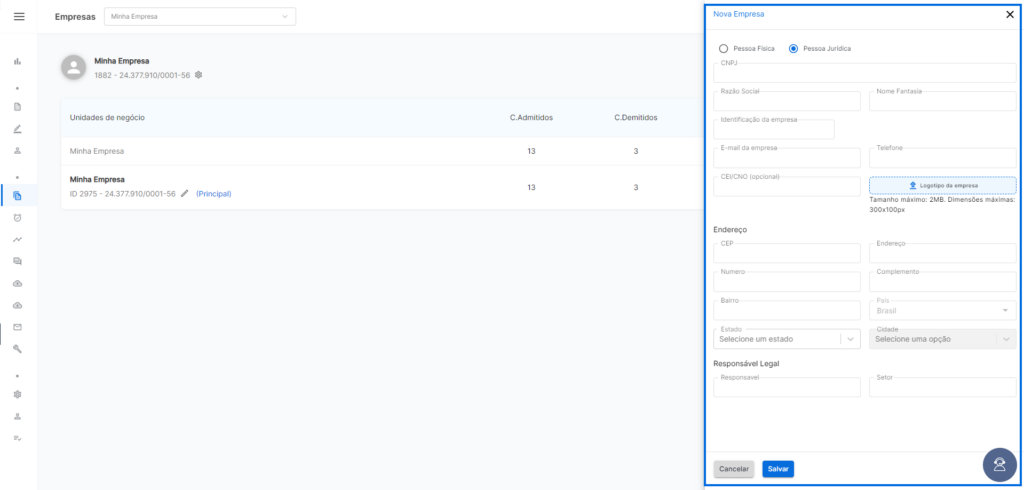
A caixa suspensa é composta por três blocos: “Informações da empresa”, “Endereço” e “Responsável Legal”.
Informações da empresa
Neste bloco o usuário insere as informações referentes às empresas.
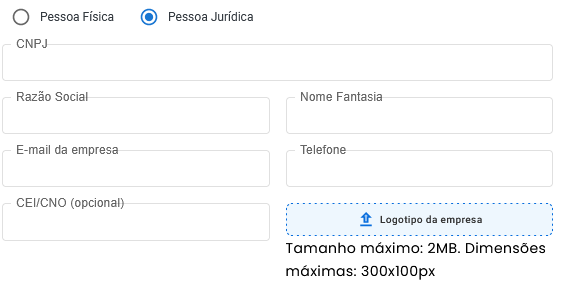
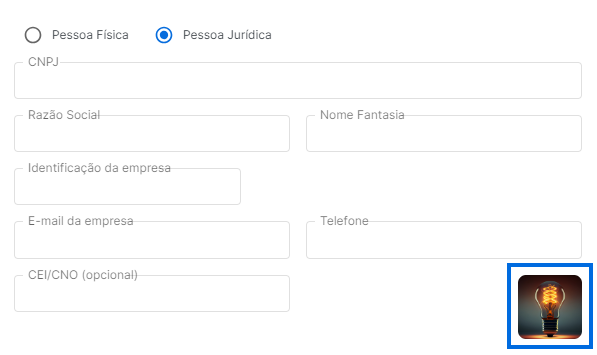
01 – “Habilitadores de pessoa”, campos para selecionar se a empresa é uma pessoa física ou jurídica.
Observações
01 – Conforme são habilitados, o sistema muda e/ou acrescenta campos no bloco “Informações da empresa”. Se o campo “Pessoa Física” estiver selecionado, os primeiros campos para digitação serão o “CPF” e o “Nome completo”.
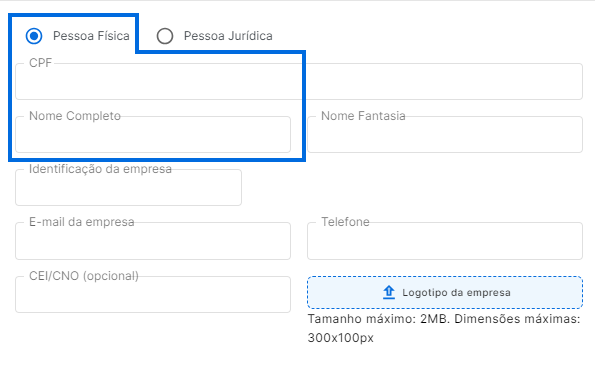
01.1 – “CPF”, para colocar o cadastro de pessoa física.
01.2 – “Nome Completo”, neste campo o usuário insere a nomenclatura completa da pessoa referente ao CPF cadastrado.
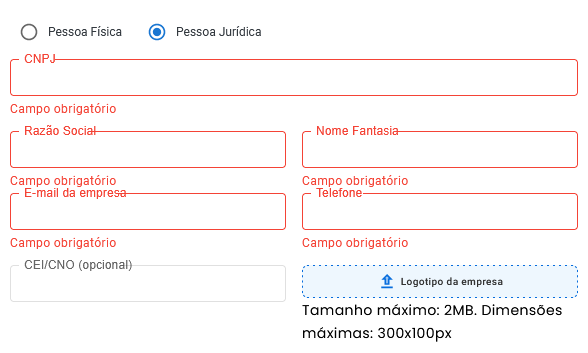
O preenchimento desses campos é obrigatório. Se você não preencher esses campos, o sistema não permite a finalização da ação e ele emite um alerta de campo obrigatório.
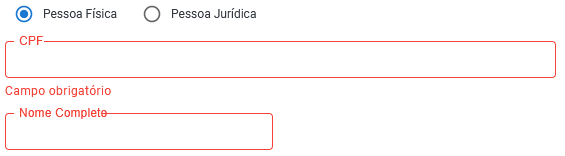
Já se o campo “Pessoa Jurídica” estiver escolhido, será “CNPJ” e “Razão Social”.
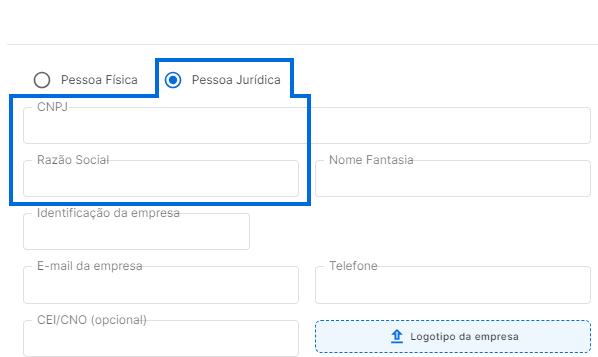
01.3 – “CNPJ”, para colocar o cadastro nacional de pessoa jurídica.
01.4 – “Razão Social”, neste campo o usuário insere a nomenclatura completa correspondente à empresa.
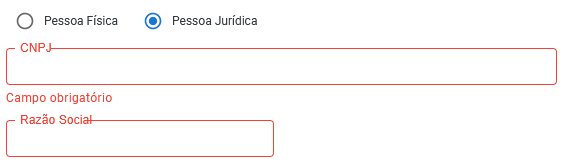
O preenchimento desses campos é obrigatório. Se você não preencher esses campos, o sistema não permite a finalização da ação e ele emite um alerta de campo obrigatório.
02 – “Nome Fantasia”, para o usuário preencher com o nome no qual a empresa é normalmente conhecida pelo público.
Observação
01 – O nome colocado aqui, será o mesmo que aparecerá no botão “Nome da empresa logada.”
03 – “E-mail”, neste campo estará o e-mail da empresa.
Observação
01 – Normalmente este campo já vem preenchido pelo e-mail do login junto ao sistema, mas o usuário pode alterá-lo caso deseje.
04 -“Telefone fixo”, para colocar o número de contato do telefone da empresa.
05 -“CEI/CNO”, para inserir o Cadastro Específico do INSS (CEI) ou o Cadastro Nacional de Obras (CNO).
06 – “Logotipo da empresa”, para inserir uma nova ou alterar a imagem que representa a empresa. Ao clicar no conjunto tracejado desse campo, o usuário será levado pelo sistema para a caixa suspensa “Adicione uma foto”.
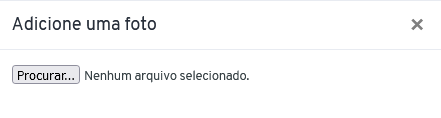
Dentro dela está localizado o botão “Procurar…”.
Ao clicar nele, o sistema já o direcionará para o explorador de arquivos de seu dispositivo para procurar a imagem que deseja adicionar.
Quando a foto aparecer, você poderá ajustar sua posição, aumentá-la ou diminuí-la com o mouse.
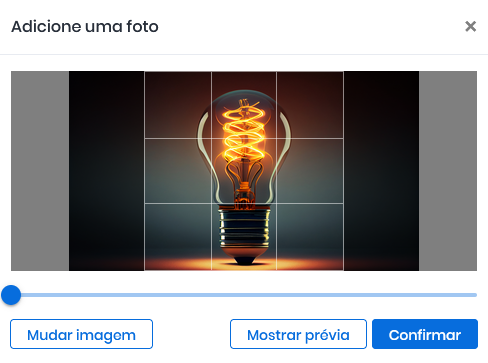
Abaixo da imagem há três botões que irão te ajudar na configuração da sua foto.
No botão “Mudar imagem”, você poderá alterá-la, caso desejar.

No botão “Mostrar prévia”, você poderá ver como a foto ficou no Sistema.

No botão “Confirmar”, você efetua a solicitação de uma nova imagem, a substituindo no campo “Logotipo da empresa.”

A substituindo no campo “Logotipo da empresa.”
Observações
01 – O preenchimento dos campos deste bloco é obrigatório ao selecionar “Pessoa Física” ou “Pessoa Jurídica”. Se você não preencher esses campos, o sistema não permite a finalização da ação e ele emite um alerta de campo obrigatório.
Bloco Endereço
É a partir deste bloco que você registra as informações do conjunto de dados (nome de rua, número de casa, prédio ou terreno, etc.) que permitem a localização da empresa que será cadastrada.
Formada pelos campos:
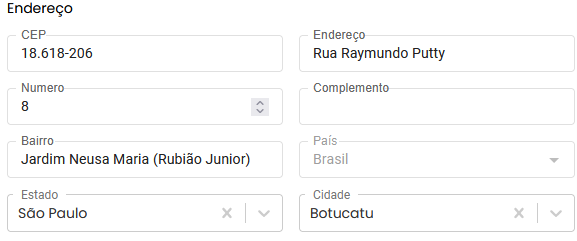
07 – “CEP”, para incluir o Código de Endereçamento Postal do endereço;
Observações
01 – Com o preenchimento do CEP, o sistema faz a busca do endereço e preenche os campos rua, bairro, complemento, estado e cidade automaticamente.
02 – É necessário inserir o número completo, colocando apenas uma parte do número, o sistema não completa a ação.
08 – “Endereço”, o usuário poderá colocar o nome da rua do endereço que irá cadastrar.
09 – “Número” o usuário poderá colocar o número do local de trabalho que irá cadastrar.
Observações
01 – As setas ao lado da caixa é um atalho para aumentar ou diminuir o número.
02 – Este campo tem que ser sempre preenchido manualmente.
10 – “Complemento”, o usuário poderá colocar um complemento ao endereço que irá cadastrar.
11 – “Bairro”, onde o usuário poderá colocar o bairro do endereço que irá cadastrar.
12 – “País”, este campo já é pré-definido pelo sistema, mantendo-se sempre em “Brasil”.
13 – “Estado”, onde o usuário pode escolher uma das 27 opções de estado brasileiro pelo filtro, já estabelecidas pelo sistema, conforme a localidade da empresa.
14 – “Cidade”, o usuário pode escolher uma das 5565 opções de cidades brasileiras pelo filtro, já estabelecidas pelo sistema, conforme a localidade da empresa.
Observações
01 – Este campo inicialmente é bloqueado a partir do momento que o usuário insere o CEP correspondente e realiza a automação, ele é preenchido automaticamente.
Observações gerais
01 – Nos campos “CEP” e “Número” devem ser inseridos apenas números em seu preenchimento.
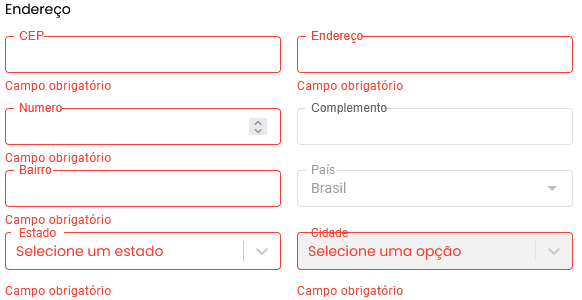
02 – Todos os campos são obrigatórios, exceto o campo “Complemento”. O não preenchimento desses campos, não permite que o usuário finalize a ação. Ao tentar salvar sem os preencher, o sistema não finaliza a ação e emite um alerta informando que os campos são obrigatórios, tornando-os vermelhos.
Responsável Legal
É a par tir desse bloco que o usuário registra as informações da pessoa que f icou responsável pelo sistema e seu respectivo cargo.

15 – “Resonsável”, neste campo o usuário insere o nome do responsável pelo sistema.
16 – “Setor”, neste campo o usuário insere o nome do cargo do responsável pelo sistema.
Sob os blocos, o usuário encontra dois botões que direciona suas ações: “Cancelar” e “Salvar”.
Cancelar
No botão “Cancelar”, o usuário pode desconsiderar as informações e voltar para a página “Empresas”.
Salvar
No botão “Salvar”, o usuário conf irma e finaliza as ações. Clicando nele, o sistema atualiza a página, sai da caixa suspensa e volta para a página “Empresas”.
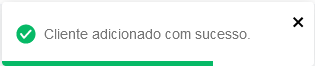
Emitindo a notificação “Cliente adicionado com sucesso”
Atenção!
01 – Salvando os dados, o usuário gera uma solicitação para a revenda do sistema informando sobre a criação da nova empresa. Essa solicitação necessita de análise e aprovação, com esta parte concluída, a revenda envia o contrato de adição de uma nova empresa ao respectivo responsável legal. A adição da nova empresa só é liberada a par tir da assinatura de todos os envolvidos, sendo assim, quando estiver tudo legalizado, a empresa está apta para o sistema.
Abaixo da primeira linha do sistema, o usuário encontra as empresas do grupo socioeconômico e algumas das suas informações.

Composta pelas colunas:
01 – “Unidade de negócio”, que informa o nome da empresa, seu identif icador e o respectivo CNPJ .
Observação
01 – Ao lado do CNPJ, representado pelo ícone de uma caneta, o usuário tem outra possibilidade de realizar alterações.
02 – Lembrando que todas as alterações realizadas nessa etapa são enviadas como uma solicitação à revenda. Sendo assim, somente mediante a aprovação, aparecerá no sistema para a visualização do usuário.
02 – “Colaboradores Admitidos”, que informa o número de colaboradores ativos na empresa.
03 – “Colaboradores Demitidos”, que informa o número de colaboradores desativados da empresa.
04 – “Colaboradores Totais”, que informa o número total de colaboradores da empresa, englobando o ativos e o desativados.
05 – “Afastados”, que informa o número de colaboradores afastados na empresa.
06 – “Solicitações em Aberto”, que informa o número de solicitações não respondidas na empresa.