A página “Ponto Diário” é a primeira ramificação do ícone “Apuração”, a partir dela o usuário pode visualizar todas as marcações realizadas por seus colaboradores em um dia específico.
Localizado na primeira ramificação do décimo ícone do Menu, simbolizado pelo ícone abaixo:
Ao clicar, o usuário será levado a página de referência.
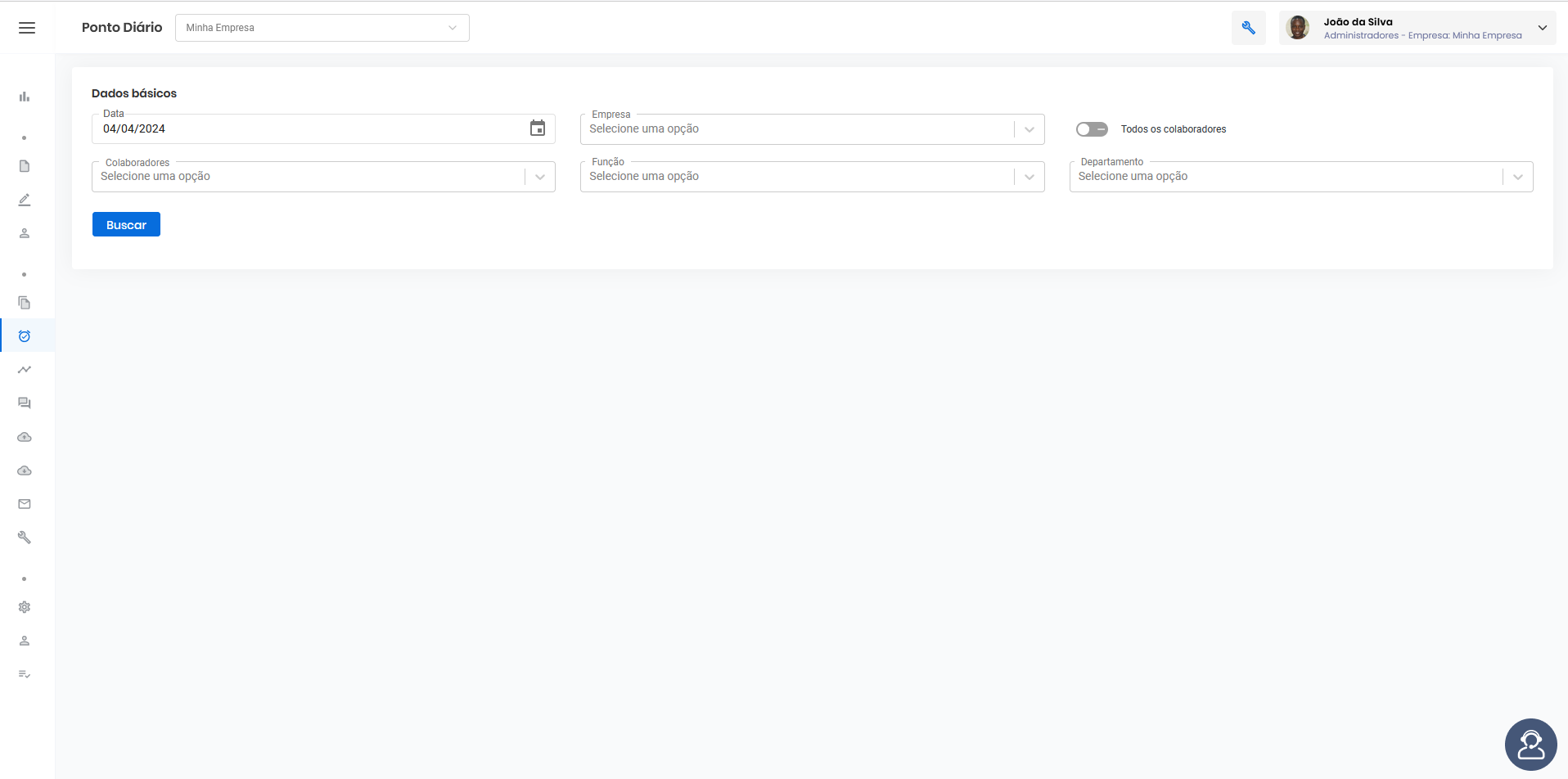
Visualizando a página, você encontrará os botões padrões de todas as páginas, juntamente com as outras ferramentas e suas funcionalidades.

Ao visualizar a página “Ponto diário” o usuário encontrará o bloco “Dados básicos”, com os filtros iniciais que o direcionaram a página com os registros.

Composto por:
01 – “Data”, neste campo o usuário seleciona a data correspondente ao dia que será buscado as marcações.
Para adicionar a data correspondente, você terá que clicar no ícone de calendário na par te direita do campo.

Ao clicar, o sistema irá direcioná-lo a caixa suspensa de calendário.
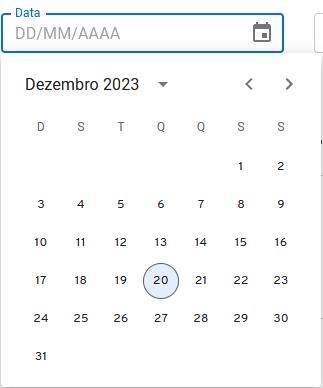
Nesta caixa você poderá procurar a data, ao encontrá-la, basta clicar na equivalente. Se preferir, essa data pode ser adicionada manualmente, por meio da digitação do teclado.
Este é um campo obrigatório, a falta de preenchimento não permite o usuário finalizar a ação. Ao tentar salvar sem preenchê-lo, o sistema indica sobre sua obrigatoriedade.

03 – “Empresa”, para escolher a correspondente dentro do grupo socioeconômico para realizar o ponto diário.
02 – “Flags” campos habilitadores de características específicas.
Estes habilitadores são de uso facultativo, mediante a necessidade do usuário de adicioná-lo, ou não.
Por padrão, ficam na cor cinza.

Ao ser habilitado na cor azul.

02.1 – Flag “Todos os colaboradores.”
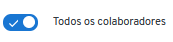
A partir da habilitação desta flag, o usuário informa ao sistema que a ação será feita para todos os colaboradores.
Observações
01 – Habilitando essa flag o sistema tira da visualização do usuário os outros campos.

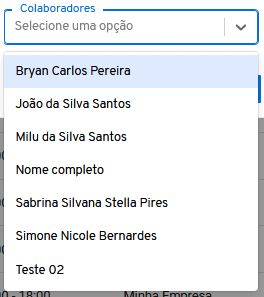
03 – “Colaboradores”, neste campo o usuário filtra por qual colaborador que deseja buscar. Esse campo, já vem com os nomes cadastrados no sistema. Sendo assim, ao clicar no campo, torna-se de seleção com as opções.
Observações
01- Para que os nomes dos colaboradores apareçam é necessário que o usuário os cadastre anteriormente em “Cadastro/Colaboradores”.
02 – Neste campo o usuário pode selecionar mais de um colaborador para ser buscado.
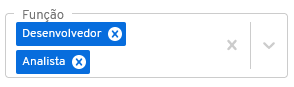
03 – Este campo é obrigatório, o seu não preenchimento, impede o usuário de seguir com a busca.

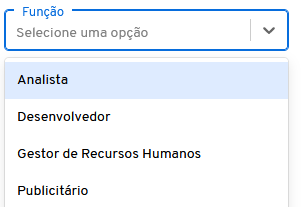
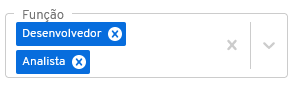
02 – “Função”, neste campo o usuário filtra o tipo de função que deseja buscar.
Esse campo, já vem com os nomes das funções cadastradas no sistema. Sendo assim, ao clicar no campo, torna-se de seleção com as opções.
Observações
01- Para que os nomes das funções apareçam é necessário que o usuário os cadastre anteriormente em “Cadastro/Funções”.
02 – Neste campo o usuário pode selecionar mais de um tipo de função para ser buscado.
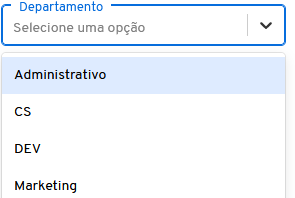
03 – “Departamento”, neste campo o usuário filtra o tipo de departamento que deseja buscar.
Esse campo, já vem com os nomes dos departamentos cadastrados no sistema.
Sendo assim, ao clicar no campo, torna-se de seleção com as opções.
Observações
01- Para que os nomes dos departamentos apareçam é necessário que o usuário os cadastre anteriormente em “Cadastro/Departamentos”.
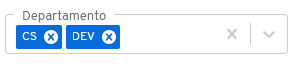
02 – Neste campo o usuário pode selecionar mais de um tipo de departamento para ser buscado.
No final do bloco tem o botão “Buscar” que direciona o usuário a prosseguir com a busca.
04 – “Buscar”, ao clicar neste botão o sistema salva as informações dos filtros e gera para o usuário o bloco “Ponto diário”, com as informações.
Bloco Ponto diário
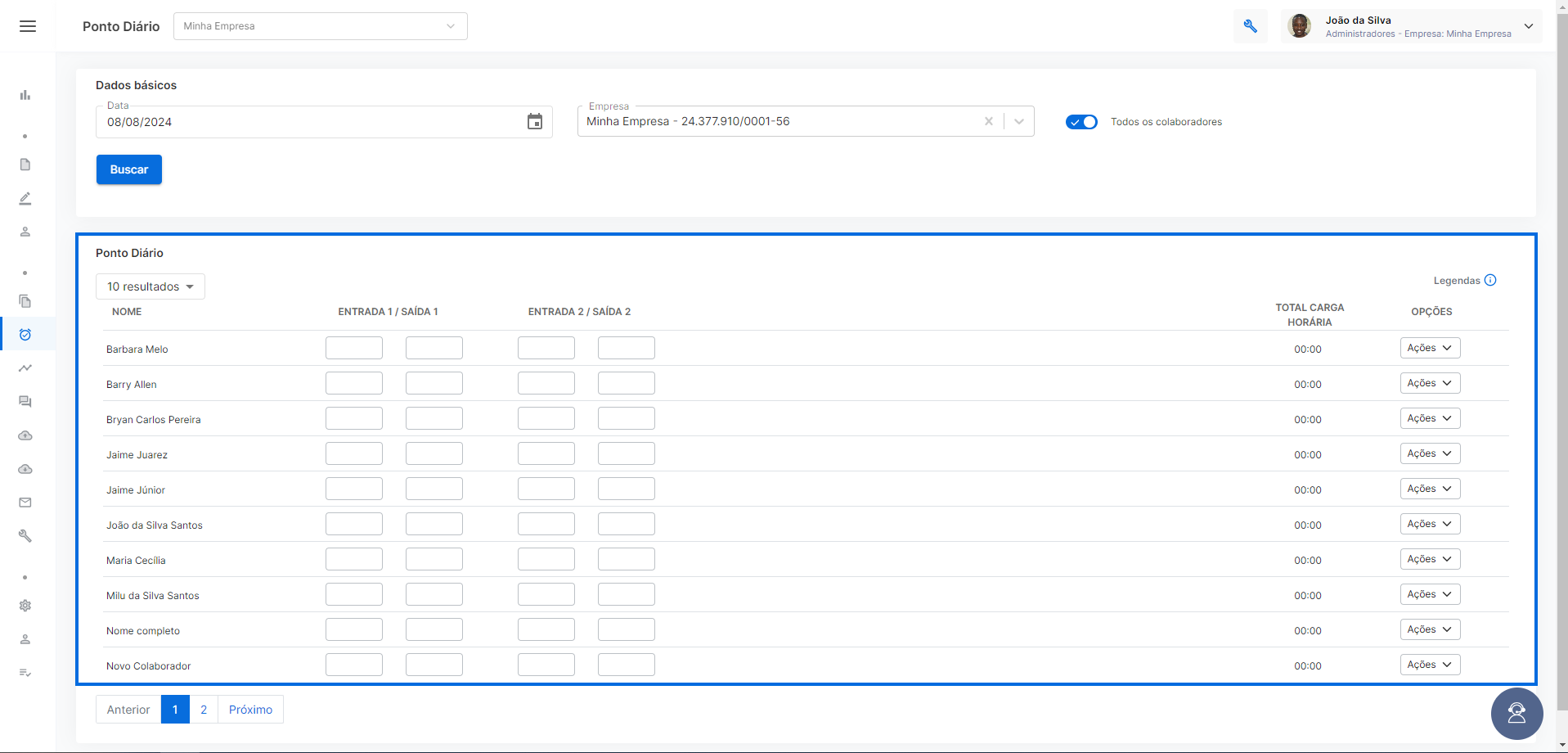
No bloco “Ponto diário”, o usuário poderá visualizar todas as informações referentes às marcações de um dia em específico.

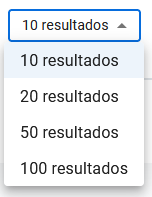
Sob o título do bloco, no campo esquerdo, o sistema exibe o ordenador de resultados, podendo ordenar a quantidade de resultados/ nomes pelo filtro pré-estabelecido pelo sistema.
Com opções de 10,20,50, ou 100 resultados por página.
Por baixo do “Ordenador de resultados” há 5 colunas que orientam o usuário na organização e visualização das empresas.
São elas:
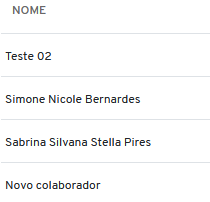
Nome
Na coluna “Nome” está a nomenclatura correspondente a cada colaborador cadastrado.
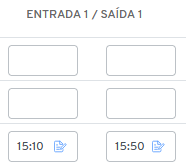
Entrada 1/ Saída 1
Na coluna “Entrada 1/ Saída 1” estão as primeiras marcações do dia correspondente a cada colaborador cadastrado.
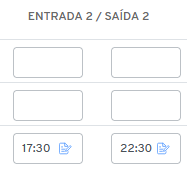
Entrada 2/ Saída 2
Na coluna “Entrada 2/ Saída 2” estão as segundas marcações do dia correspondente a cada colaborador cadastrado.
Observações
01 – Ao clicar em qualquer um dos campos de marcação o usuário pode inserir uma nova marcação manual.
02 – A quantidade de colunas de marcação depende da quantidade de batidas que o colaborador realiza durante o seu expediente de trabalho.
Ao realizar a ação, o sistema gera automaticamente a caixa suspensa “Ajuste manual”
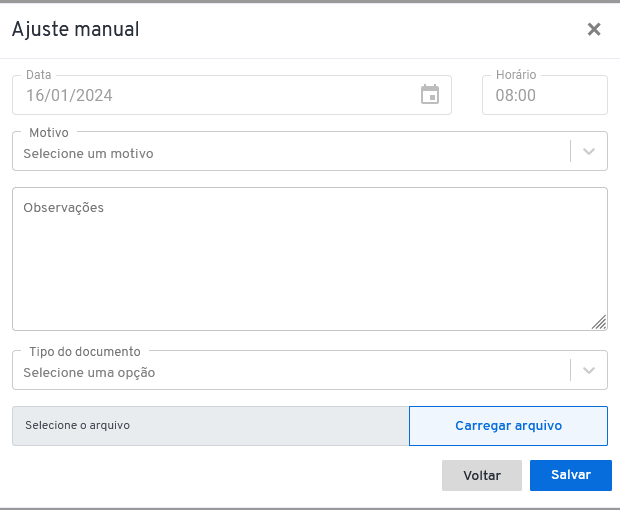
Composta por:
01 – “Data”, campo com o dia selecionado.
02 – “Horário”, campo com o horário inserido.
03 – “Motivo”, para o usuário selecionar o motivo pelo qual está realizando a inclusão de marcação manualmente.
Observações
01 – Este campo é obrigatório, a falta de preenchimento impossibilita o usuário de finalizar a ação.
Ao tentar salvar sem preenchê-lo o sistema torna o campo vermelho, informando da obrigatoriedade.

04 – “Observações”, neste campo o usuário insere qualquer informação adicional em relação à inclusão que está realizando.
05 – “Tipo de Documento”, neste campo você poderá seletar o modelo, que corresponde a justificação do porquê está inserindo um ajuste manual.
06 -“Selecionar um arquivo”, este campo permite ao usuário fazer upload referente ao tipo de documento desejado. Para prosseguir com essa função, clique no botão “Carregar arquivo”. E o sistema já o direcionará para o explorador de arquivos de seu dispositivo para procurar o documento e anexá-lo.
07 – “Voltar”, neste botão o usuário volta para a página “Ponto diário”.
08 – “Salvar” clicando nele você estará concluindo a ação de inclusão manual.
E o sistema recarrega a página.
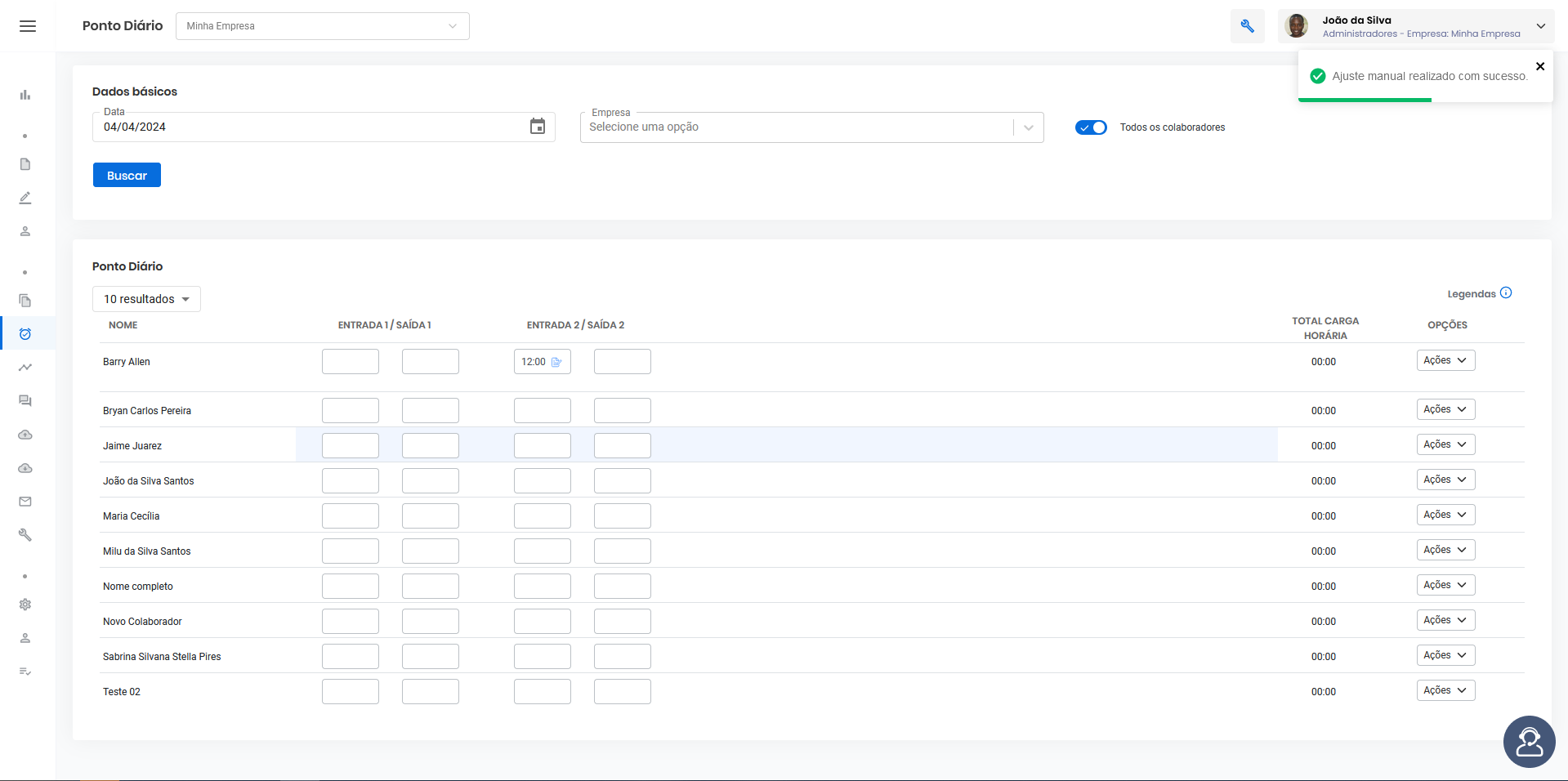
Emitindo a notificação: “Ajuste manual realizado com sucesso.”
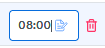
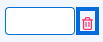
E ao lado da caixa de marcação tem um botão de lixeira, que exclui a marcação manual.
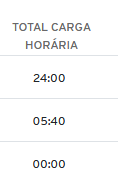
Total Carga Horária
Na coluna “Total Carga Horária” está a quantidade de horas que o colaborador realizou naquele dia.
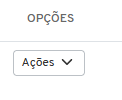
Opções
Na coluna “Opções” a partir do botão “Ações” o usuário visualiza e realiza várias ações nos registros daquele dia do colaborador.
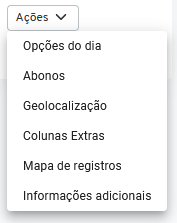
Dentro das opções do botão “Ações”, estão as opções:
Opções do dia
Na opção “Opções do dia”, ao ser clicado o sistema gera uma caixa suspensa no qual o usuário pode definir características específicas daquele dia.
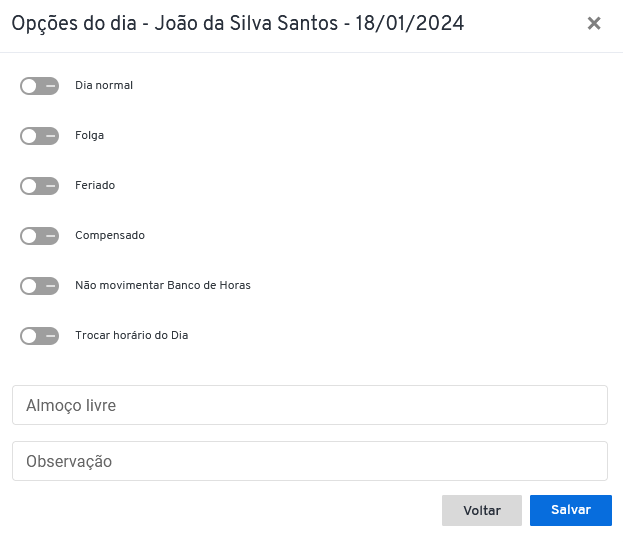
Composta por:
01 – Título da opção, com o nome do colaborador e a data que está realizando a alteração.
02 – “Flags” campos habilitadores de características específicas.
Estes habilitadores são de uso facultativo, mediante a necessidade do usuário de adicioná-lo, ou não.
Por padrão, ficam na cor cinza.

Ao ser habilitado na cor azul.

02.1 – Flag “Dia normal”
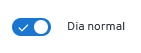
Habilitando essa flag o usuário define esse dia como u dia no qual o usuário tem que realizar todas as respectivas marcações.
02. 2 – Flag “Folga”
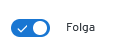
Habilitando essa flag o usuário define esse dia que deveria ser normal, como um dia de folga.
02. 3 – Flag “Feriado”
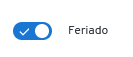
Habilitando essa flag o usuário define esse dia que deveria ser normal, como um feriado.
02. 4 – Flag “Compensado”
Ao habilitar essa flag, o usuário define para o colaborador que dependente do horário fixo estipulado em sua carga horária, se neste dia ele completar todas as horas corretamente o sistema computa o seu dia normal.
02.5 – Flag “Não movimentar Banco de Horas”
Ao habilitar essa flag, o usuário define que as marcações realizadas não alteram as horas, tanto positivas quanto negativas do banco de horas do colaborador.
02.6 – Flag “Trocar horário do Dia”
Ao habilitar essa flag, o usuário altera o horário que o colaborador terá que realizar naquele respectivo dia.
O sistema gera o campo “Trocar horário de trabalho”, no qual o usuário pode selecionar o novo horário que o colaborador terá que cumprir naquele dia.

Este campo mostra os horários que o usuário cadastrou no sistema anteriormente para que você selecione o novo horário correspondente.
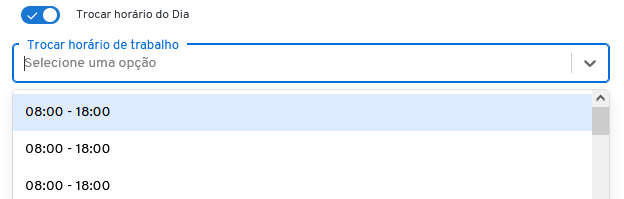
01 – Para que os horários apareça neste campo, o usuário tem que cadastrar os horários em “Horários de Trabalho/ Horário Fixo.”
03 – “Almoço livre”, neste campo o usuário define um intervalo de tempo, no qual o colaborador pode realizar o período do almoço sem seguir um horário estipulado em sua carga horária.
04 – “Observação”, neste campo o usuário pode inserir um comentário em relação às alterações feitas nesse dia.
Abaixo das características específicas há os botões que direcionam o usuário.
05 – “Voltar ”, neste botão o usuário retorna à página anterior.
06 – “Salvar ”, clicando neste botão o sistema atualiza a página, voltando para a página “Ponto diário.”
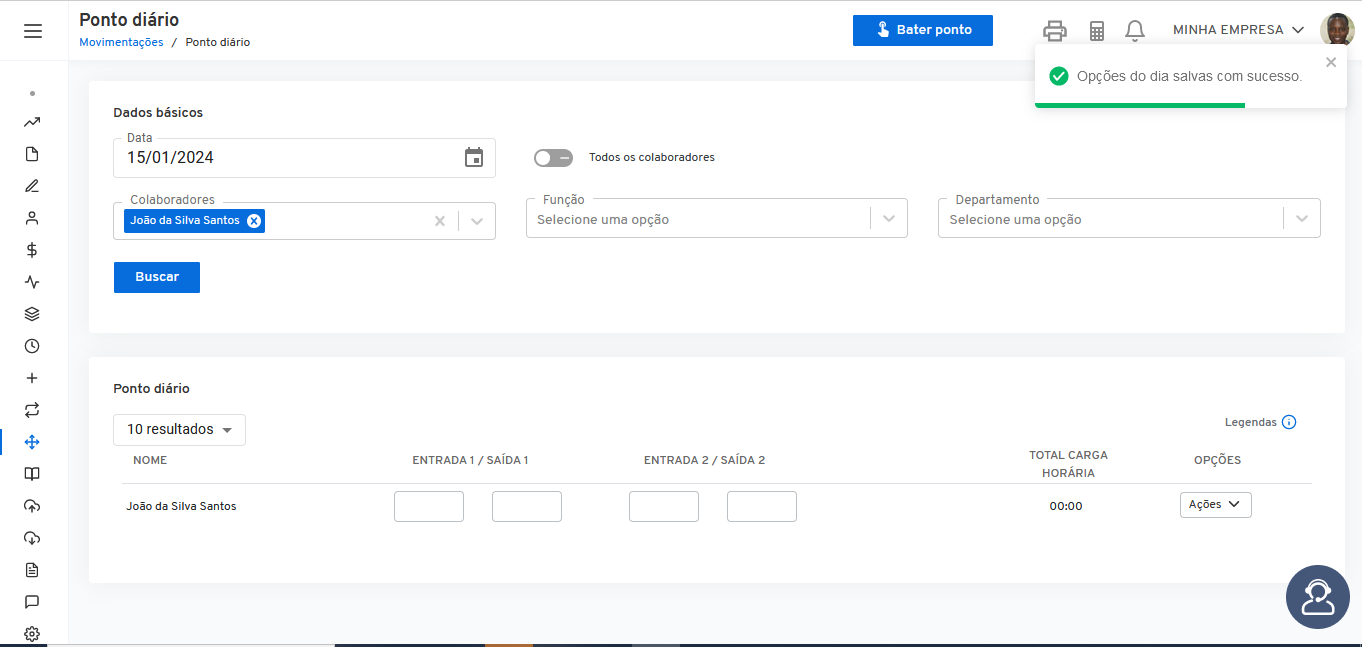
Emitindo a notificação “Opções do dia salvas com sucesso”, conforme a imagem abaixo:
Abonos
Ao clicar na opção “Abonos”, o sistema gera uma caixa suspensa onde o usuário pode incluir o abono das marcações daquele colaborador.
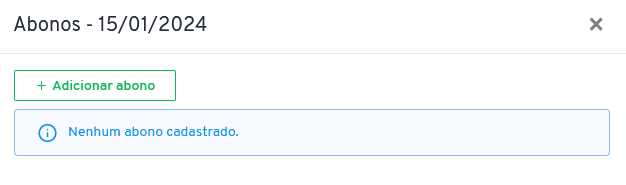
01 – No primeiro momento, quando o usuário ainda não incluiu um abono, o sistema apresenta o campo “+ Adicionar abono”, para ser feita a inclusão e logo abaixo, um balão informativo com a seguinte informação: “Nenhum abono cadastrado”.
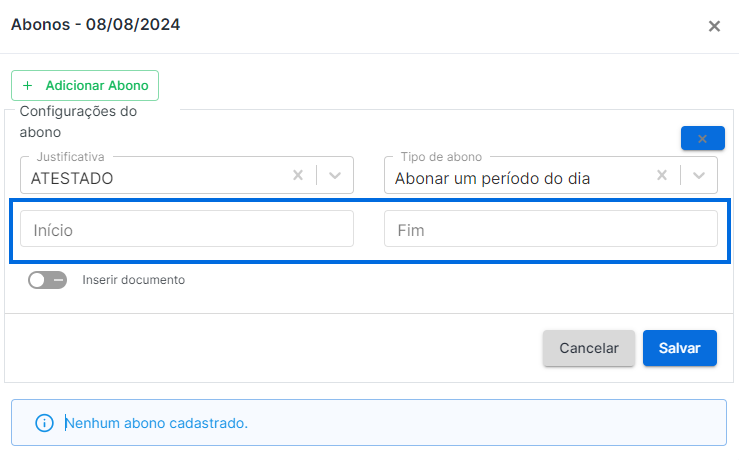
Ao clicar no campo “+ Adicionar abono”, o sistema gera a caixa “Configurações do abono”.
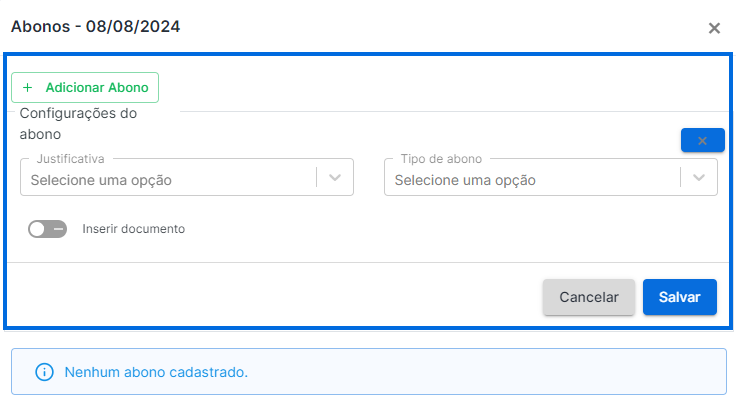
Nesta caixa, o usuário configura as informações.
Sendo elas:
01 – “Justificativa”, para o usuário inserir o motivo no qual irá abonar as marcações.
Este campo já mostra os tipos de justificativa cadastrados no sistema para que o usuário selecione a correspondente.
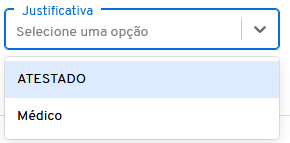
01 – Para que os horários apareça neste campo, o usuário tem que cadastrar os horários em “Horários de Trabalho/ Horário Fixo.”
02 – “Tipo de abono”, para o usuário inserir o tipo de abono que será implementado.
Este campo mostra os tipos de abonos já cadastrados pelo sistema, para que o usuário selecione o correspondente.
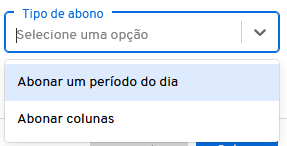
Clicando na opção “Abonar um período do dia”, o sistema gera os campos “Início” e “Fim”, para o usuário inserir o período correspondente.
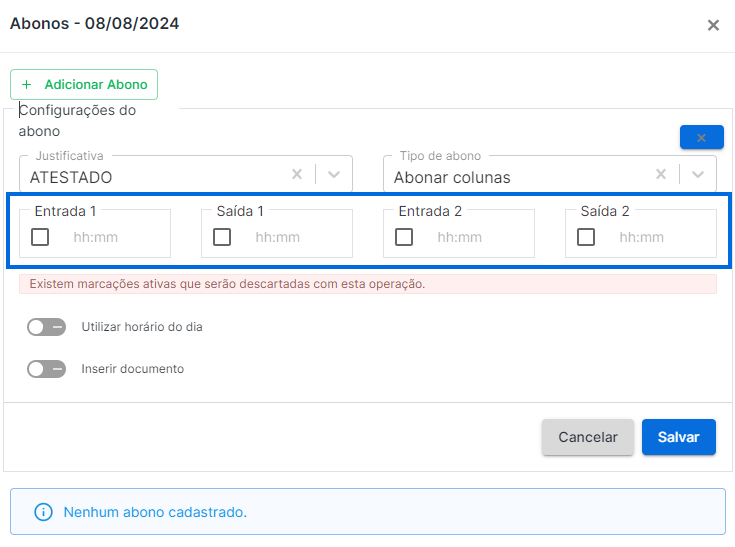
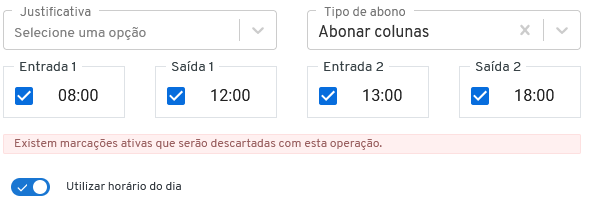
Se a sua escolha for “Abonar colunas”, o usuário informa as 4 colunas de marcação, dando ao usuário a opção de abonar o conjunto de colunas desejado.
Observação
01 – Abaixo das marcações por colunas, o sistema gera um alerta informando ao usuário que, se o colaborador tiver realizado alguma batida no intervalo de tempo que serão abonadas as colunas, elas serão automaticamente excluídas.
O sistema também gera as “Flags”, campos habilitadores de características específicas.
Esses habilitadores são de uso facultativo mediante a necessidade do usuário de adicioná-lo, ou não.
Por padrão, ficam na cor cinza.
Ao ser habilitado, na cor azul.
02.1 – Flag “Utilizar horário do dia”
Ao habilitar essa flag, o sistema entende que todas as colunas de marcação daquele respectivo dia será abonada, conforme a imagem abaixo.
02.2 – Flag “Inserir documento.”
Ao habilitar essa flag, o sistema adiciona arquivos
correspondentes a esse abono.
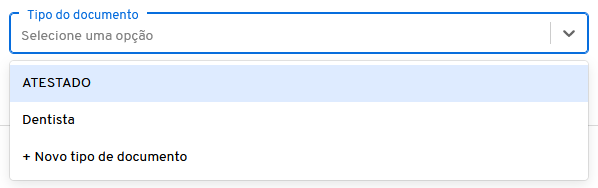
O sistema gera os campos “Tipo de documento”, no qual o usuário seleciona o tipo de documento correspondente.
Esse campo já mostra os nomes dos tipos de documento cadastrados no sistema para que o usuário selecione o correspondente.
Mas para que os tipos de documento apareçam nesse campo, o usuário tem que cadastrá-los em “Cadastros/Tipos de Documentos”, ou na opção “+ Novo tipo de documento” abaixo das opções cadastradas.
O campo “Selecionar um arquivo” permite ao usuário fazer upload do documento desejado. Para prosseguir com essa função, clique no botão “Carregar arquivo”. O sistema o direcionará para o explorador de arquivos de seu dispositivo para procurar o documento e anexá-lo.
03 – “Flags” campos habilitadores de características específicas.
Estes habilitadores são de uso facultativo mediante a necessidade do usuário de adicioná-lo, ou não.
Por padrão, ficam na cor cinza.
Ao ser habilitado, na cor azul.
03.1 – Flag “Inserir documento.”
07 – “Cancelar”, neste botão o usuário volta para a primeira interface da caixa suspensa “Abono”.
08 – O botão “Salvar”, para concluir a ação de inclusão do abono.
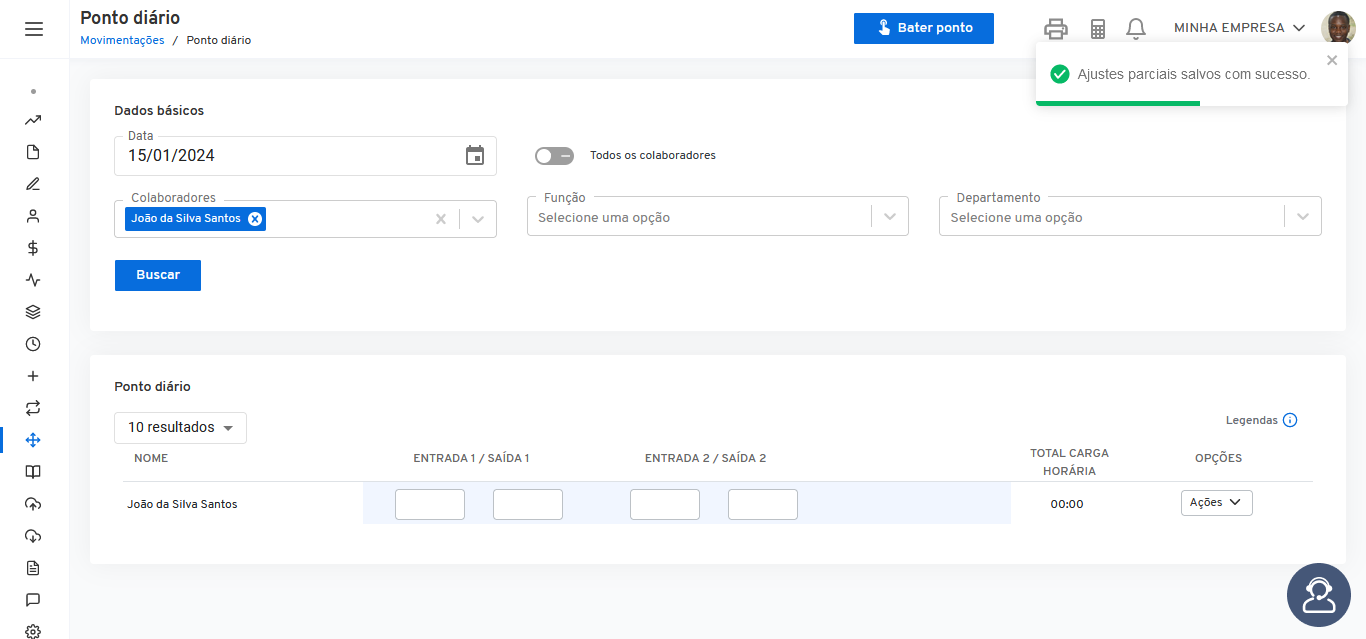
Emitindo a notificação “Ajustes parciais salvos com sucesso”.
Observações gerais
01 – Caso o usuário queira rever o abono lançado, basta voltar na mesma função que o sistema informa a realização.
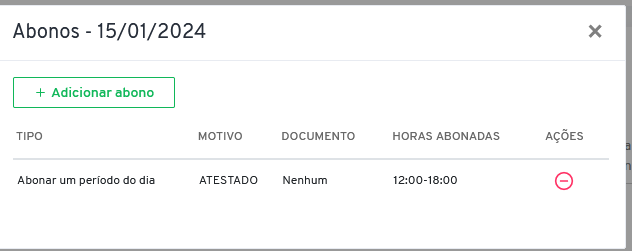
02 – O botão “+Adicionar abono” continua presente na caixa suspensa, mas não permite que o usuário realize um novo abono naquele mesmo dia.
03 – É acrescentada na coluna “Ações”, o botão de cancelamento, no qual o usuário pode deletar o abono criado.
Geolocalização
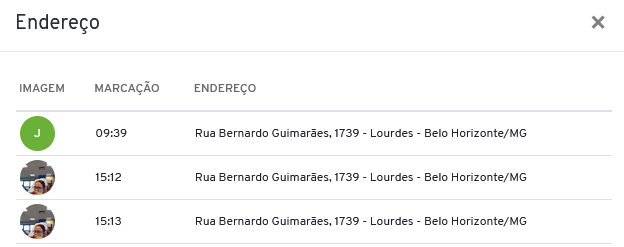
Na opção “Geolocalização”, o sistema gera uma caixa suspensa na qual o usuário pode visualizar a imagem do colaborador, horário de marcação e o endereço correspondente.
Colunas extras
Na opção “Colunas Extras”, o sistema gera uma caixa suspensa na qual o usuário pode inserir novas colunas de marcação, com os horários das batidas para aquele dia em específico.
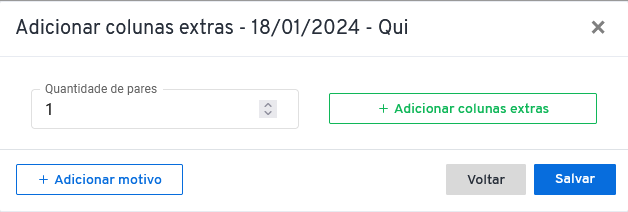
Composta pelos campos:
01 – “Quantidade de pares”, neste campo o usuário seleciona a quantidade de pares de colunas no qual será inserida a mais, além das batidas diárias dos colaboradores.
Elas podem variar entre um ou dois pares de colunas.
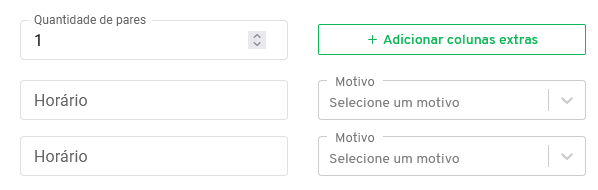
Selecionando 1 par de coluna e clicando no botão “+Adicionar colunas extras”, o sistema gera dois campos para inserir os horários com o seu respectivo motivo.
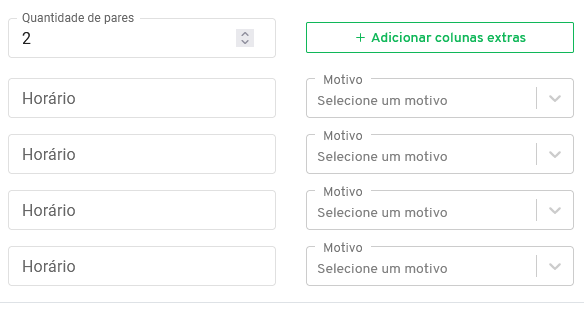
Selecionando 2 pares de colunas e clicando no botão “+Adicionar colunas extras” o sistema gera quatro campos para inserir os horários com o seu respectivo motivo.
Observação
Independente da quantidade de colunas adicionadas, é necessário que os campos de “horário” e de “motivo” estejam devidamente preenchidos, para que assim, o usuário consiga finalizar a ação.
Ao tentar salvar sem preencher esses campos, o sistema impede a ação e deixa o campo “quantidade de pares” em vermelho, mostrando sua obrigatoriedade.
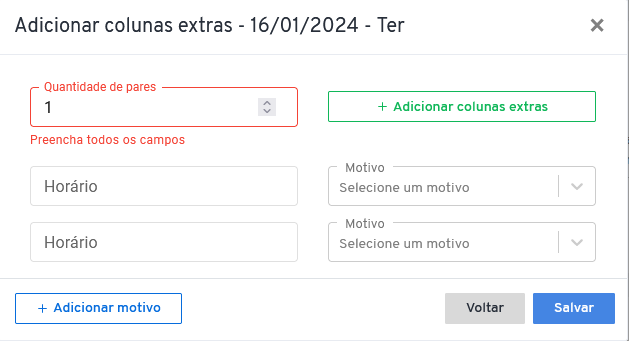
Abaixo dos campos “Horário”, o sistema fornece o botão “+Adicionar motivo”, para que nessa página o usuário insira no sistema um novo motivo, caso deseje.
Ao clicar nesse botão, o sistema gera a caixa para inserção.
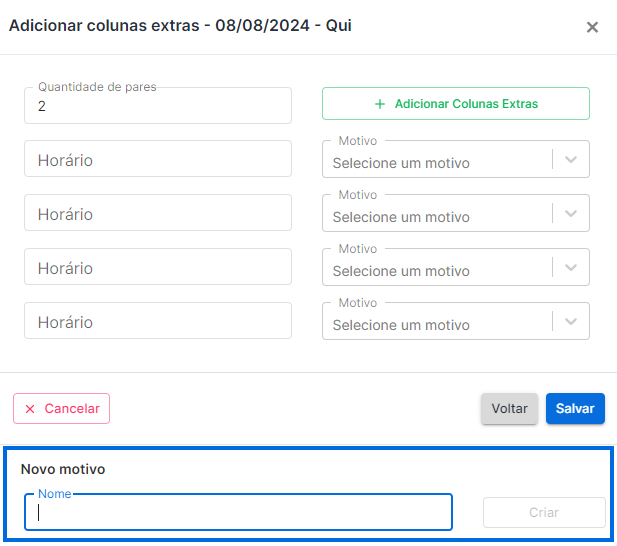
Com isso, o usuário coloca o nome do motivo e no botão criar, você finaliza a ação.
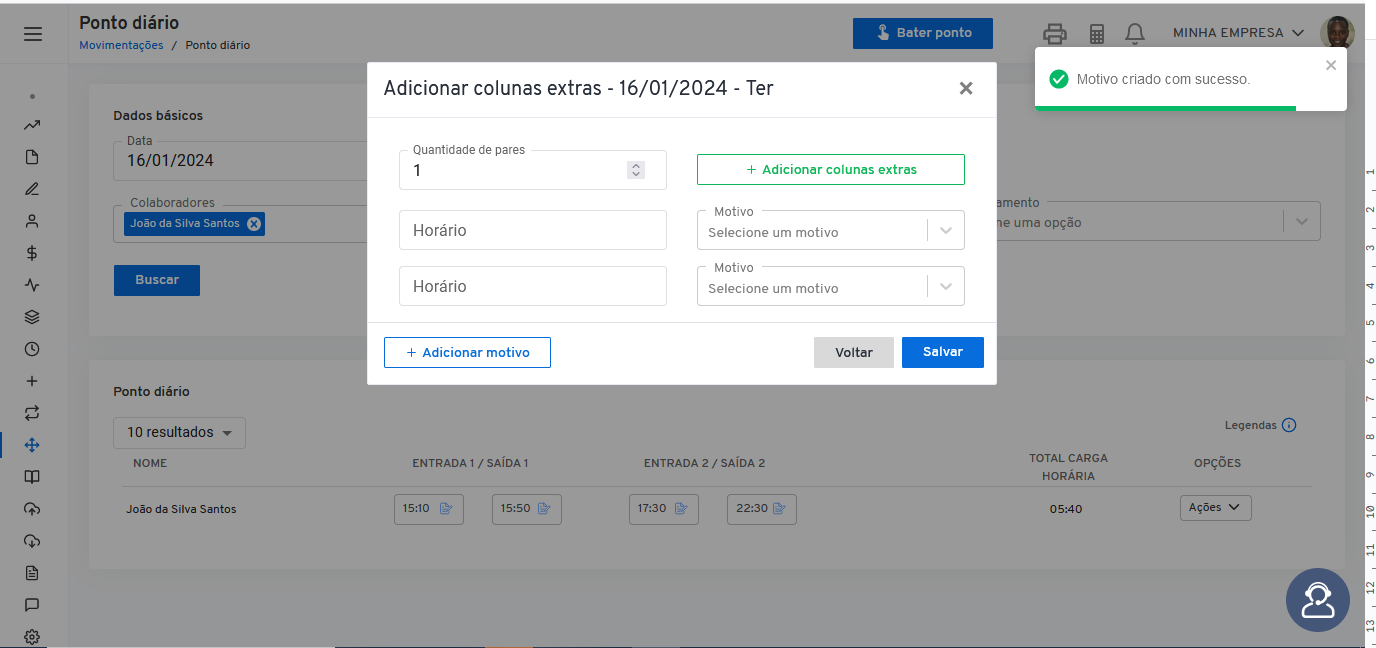
Emitindo a notificação “Motivo criado com sucesso”.
No final da caixa suspensa do lado direito, o sistema traz dois botões que irão direcionar os usuários.
O botão “Voltar”, para o usuário retornar para a página “Ponto Diário”.
E o botão “Salvar”, para concluir a ação.
Após essa ação, o sistema recarrega a página, levando o usuário à página anterior.
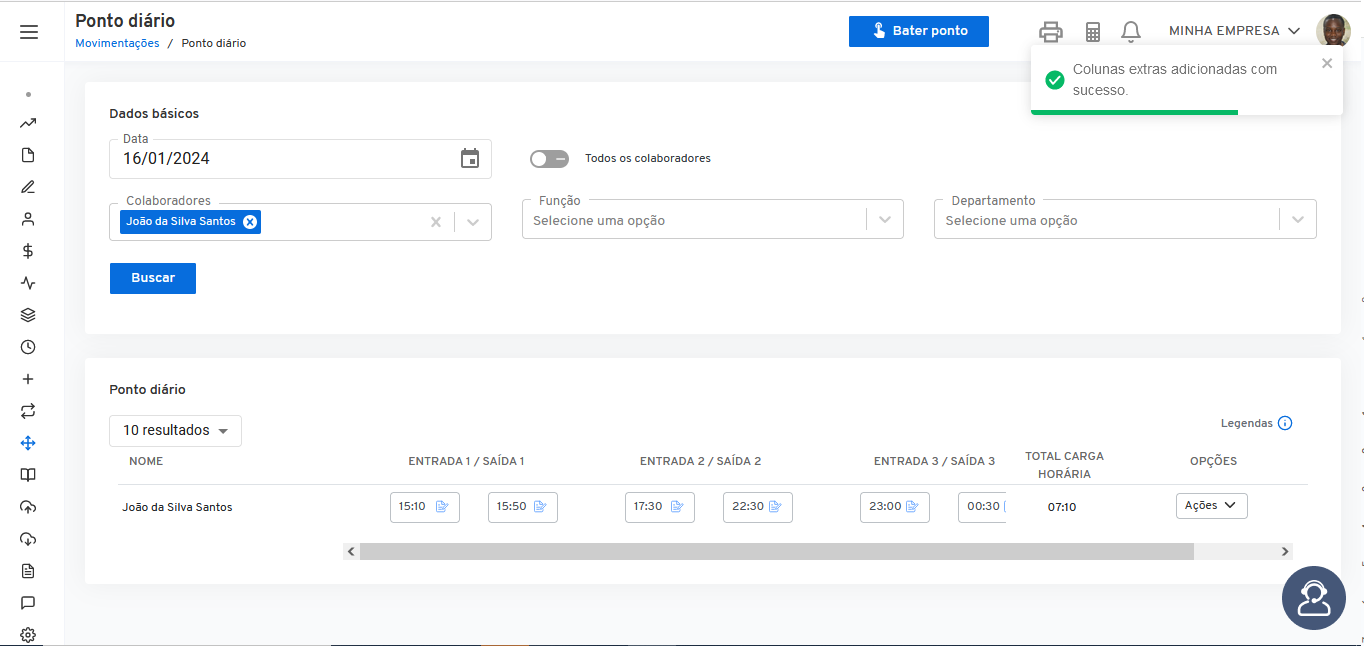
Emitindo a notificação “Colunas extras adicionadas com sucesso”.
Posteriormente, ele apresenta as novas marcações na área de colunas.

Mapa de Registro
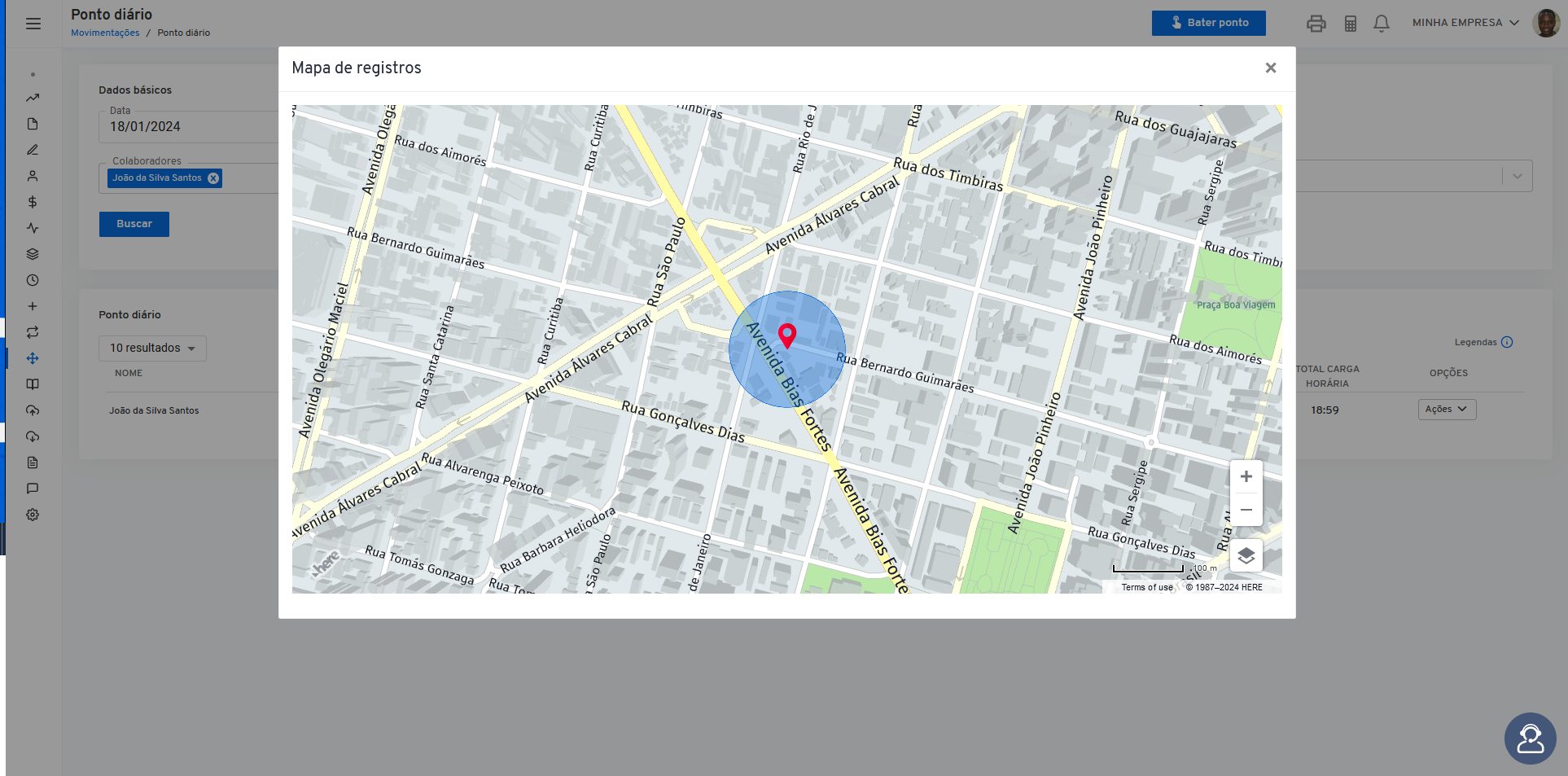
Na opção “Mapa de Registro”, o sistema gera uma caixa suspensa na qual o usuário pode visualizar por meio de um mapa, as coordenadas exatas da hora que o colaborador realizou a marcação.
Informações adicionais
Ao clicar na opção “Informações adicionais”, o sistema gera uma caixa suspensa na qual o usuário pode visualizar todas as informações referentes às batidas de um Relógio de Ponto. Além de visualizar o usuário responsável que inseriu, ações como ajuste manual.

Observações
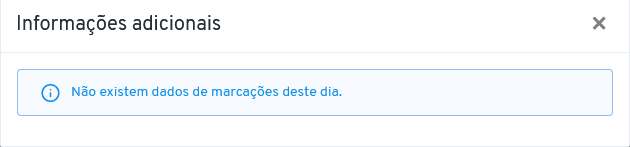
01 – Caso não tenha nenhuma integração, o sistema apresenta o balão azul informando sobre essa observação.
Observações gerais
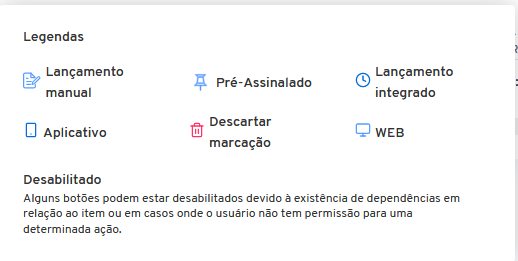
Acima da coluna opções, o sistema por meio do balão legendas, informa ao usuário algumas informações de ícones.